> For the complete documentation index, see [llms.txt](https://docs.daylite.app/help/llms.txt). Markdown versions of documentation pages are available by appending `.md` to page URLs; this page is available as [Markdown](https://docs.daylite.app/help/learn/german/mehr-deals-abschliessen/track-deals-by-size.md).
# Verfolgung von Deals nach Größe
In einer idealen Welt möchten Sie jedem Ihrer Geschäfte die gleiche Aufmerksamkeit schenken. Jeder Ihrer Kunden sollte das Gefühl haben, etwas Besonderes zu sein, unabhängig davon, wie groß oder klein der Auftrag ist. Es ist jedoch wichtig, dass Sie Ihre Geschäfte nach Prioritäten ordnen, damit Sie Ihre Aufmerksamkeit zuerst auf die größten Geschäfte richten können.
Die Verfolgung von Geschäftsabschlüssen nach ihrem Umfang ist ein wirksames Mittel, um Ihr Einkommen zu steigern und Ihr Geschäft auszubauen, da es Ihnen hilft, den Überblick über diese großen Geschäfte zu behalten. Mit Daylite ist es einfach, sich auf die Geschäfte zu konzentrieren, die den größten Einfluss auf Ihr Unternehmen haben.
Jedes Mal, wenn ein Lead oder Kunde Interesse an einem Produkt oder einer Dienstleistung bekundet, sollten Sie eine **Verkaufschance** erstellen und dann einen **Schätzwert** hinzufügen. Wenn Sie mit der Erstellung von Verkaufschancen nicht vertraut sind, lesen Sie zunächst den Artikel [How to Capture New Business.](/help/learn/german/mehr-deals-abschliessen/capture-new-business.md).
## Erfassen des Wertes eines Geschäfts
Daylite ermöglicht es Ihnen, mit einem einzigen Klick einen **Wert** in eine Verkaufschancen-Karte einzugeben, was bei spontanen Besprechungen oder Telefonaten, bei denen Sie nur schnell einen Wert als Platzhalter eingeben möchten, von großem Vorteil sein kann.
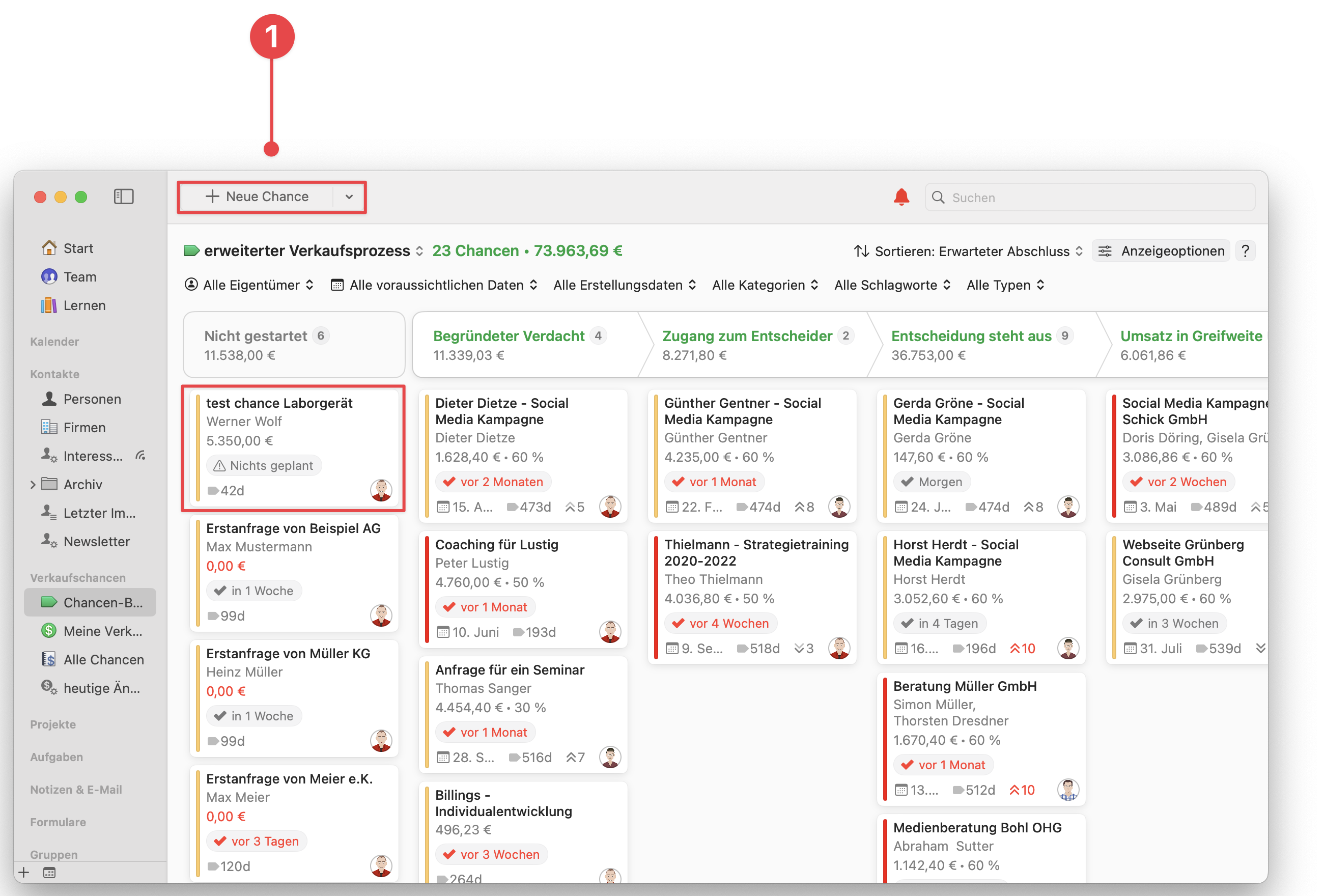
1. Wählen Sie das Menü **Neue Verkaufschance**, oder doppelklicken Sie auf eine vorhandene Verkaufschance-Karte.
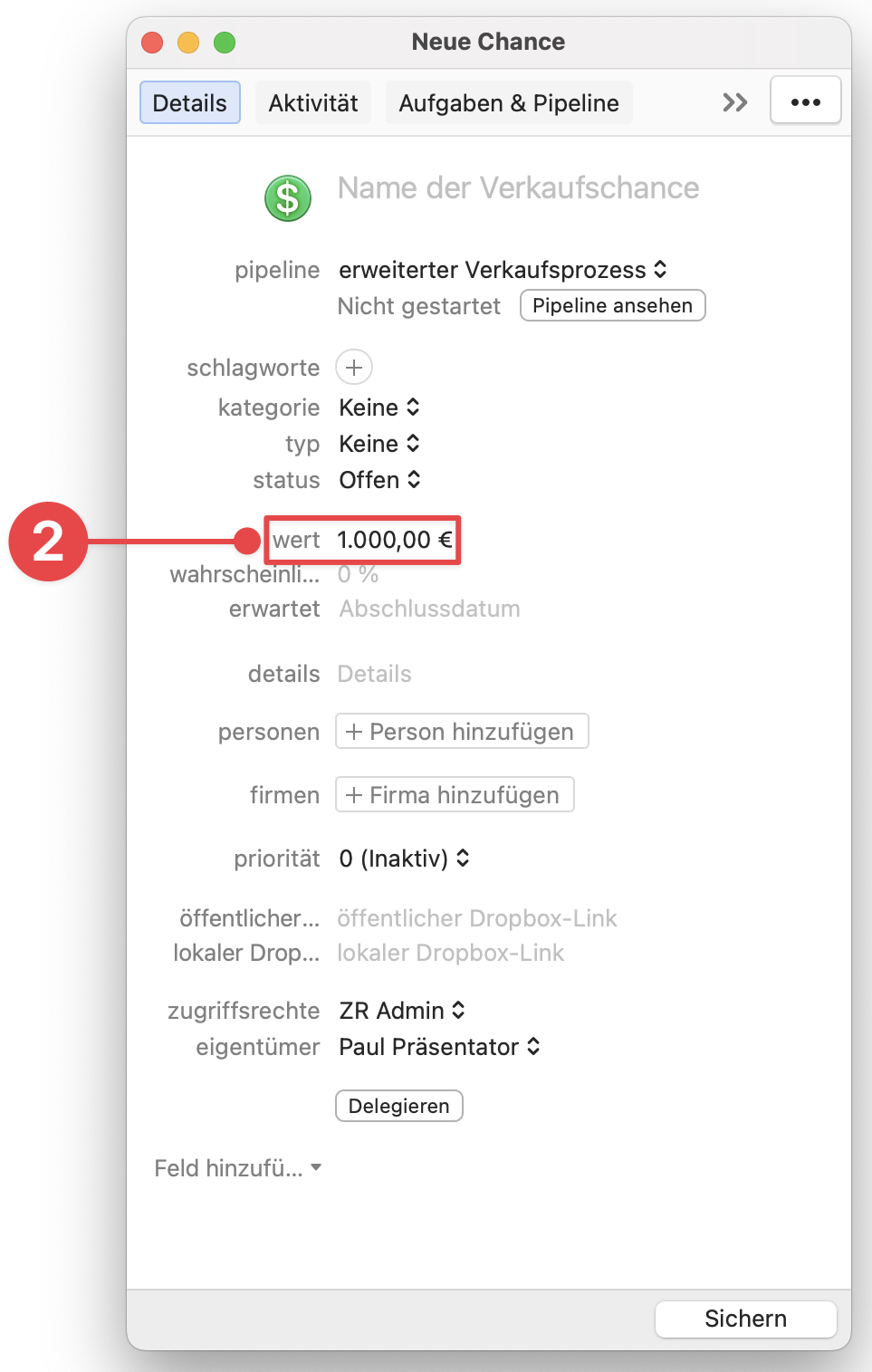
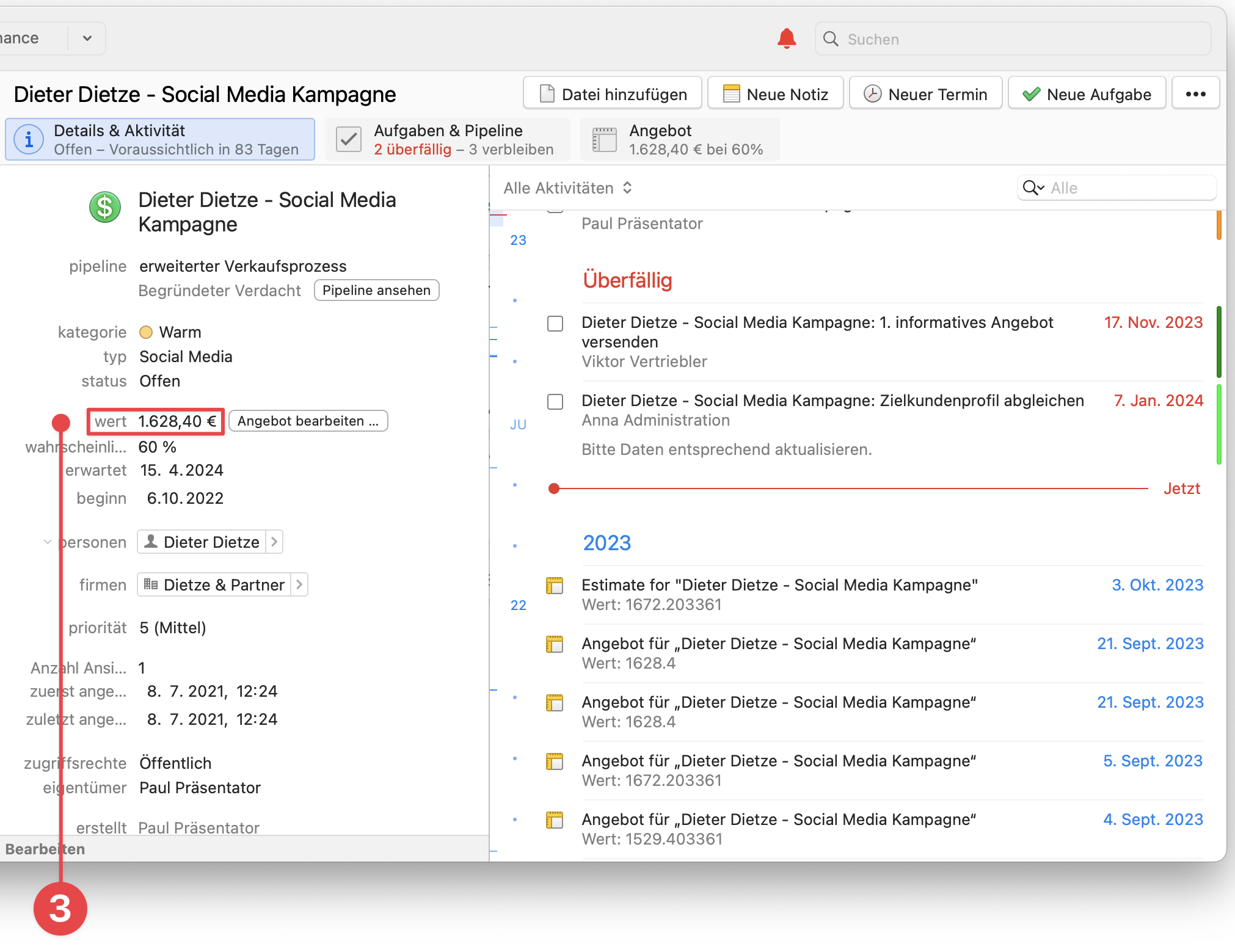
2. Wenn Sie eine neue Verkaufschance erstellen, wählen Sie **Wert**, um den Wert des Geschäfts anzugeben.
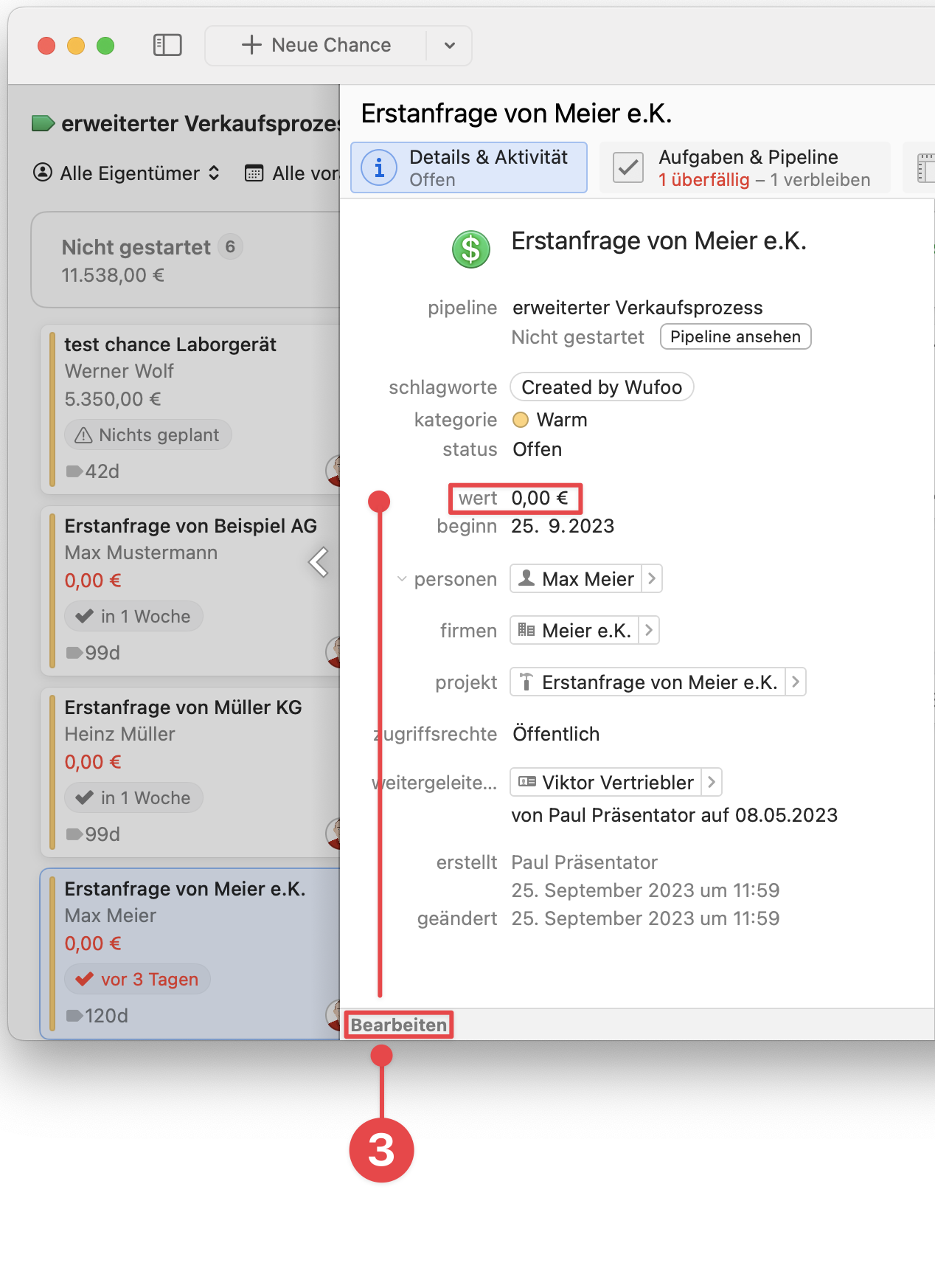
3. Wenn Sie bereits eine bestehende Verkaufschance haben, für die Sie einen **Wert** eingeben möchten, doppelklicken Sie auf die Verkaufschancen-Karte und wählen Sie dann **Bearbeiten**, um einen Wert hinzuzufügen.
## Erstellung eines vollständigen Angebots
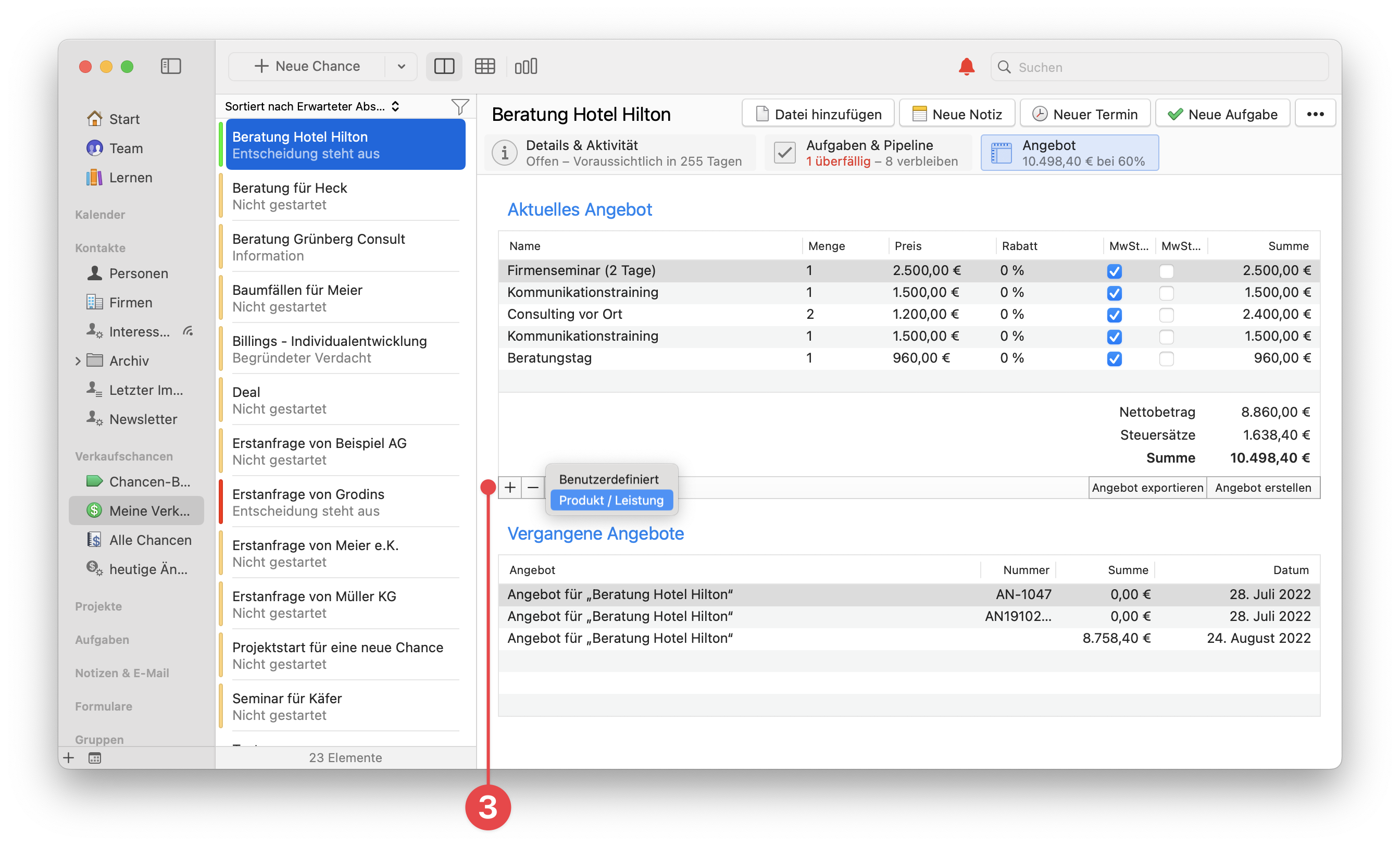
Wenn Sie Ihren Wert detaillierter darstellen möchten, können Sie ein **Angebot** erstellen, um den gesamten Wert Ihres Geschäfts zu erfassen:
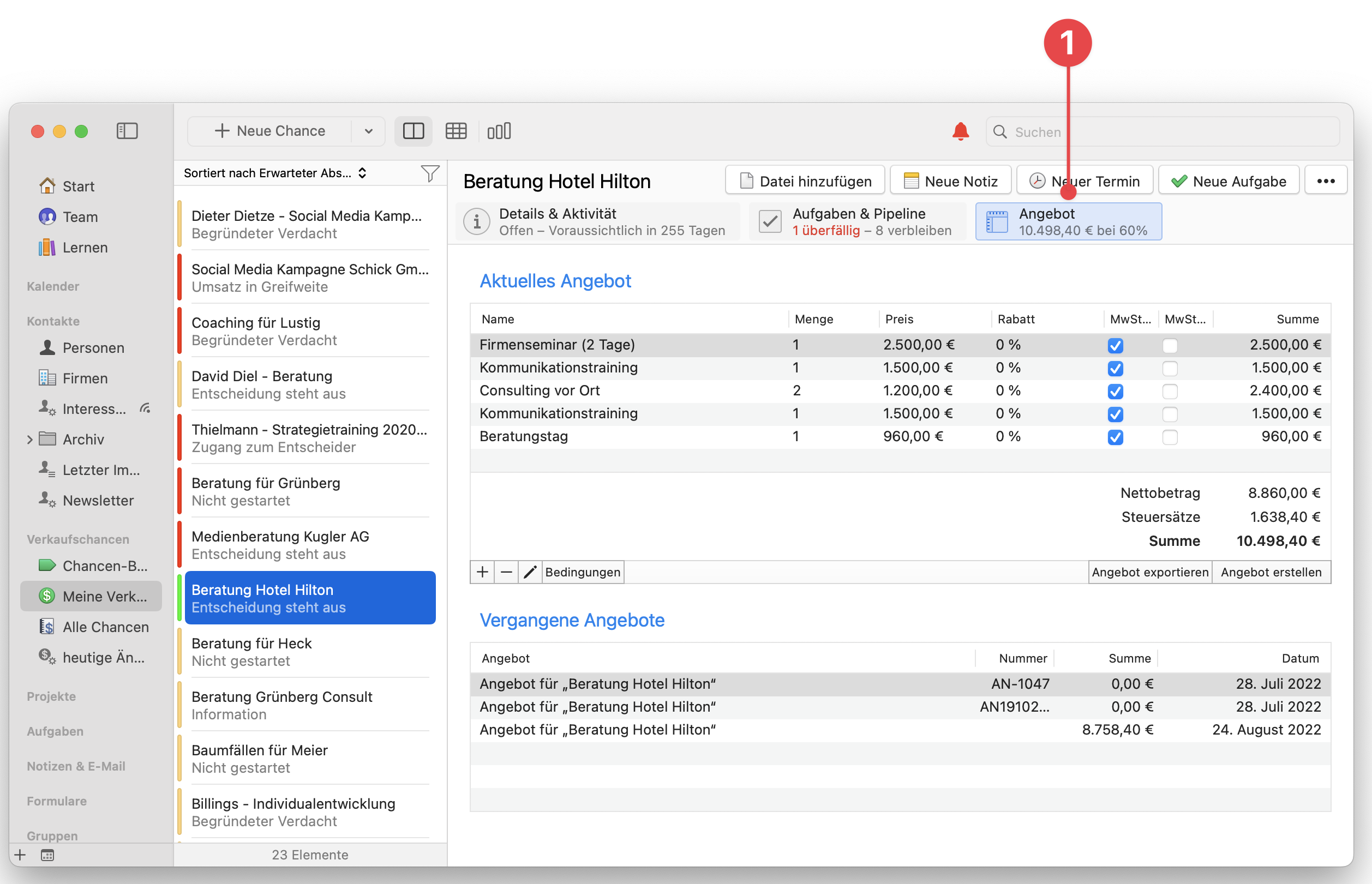
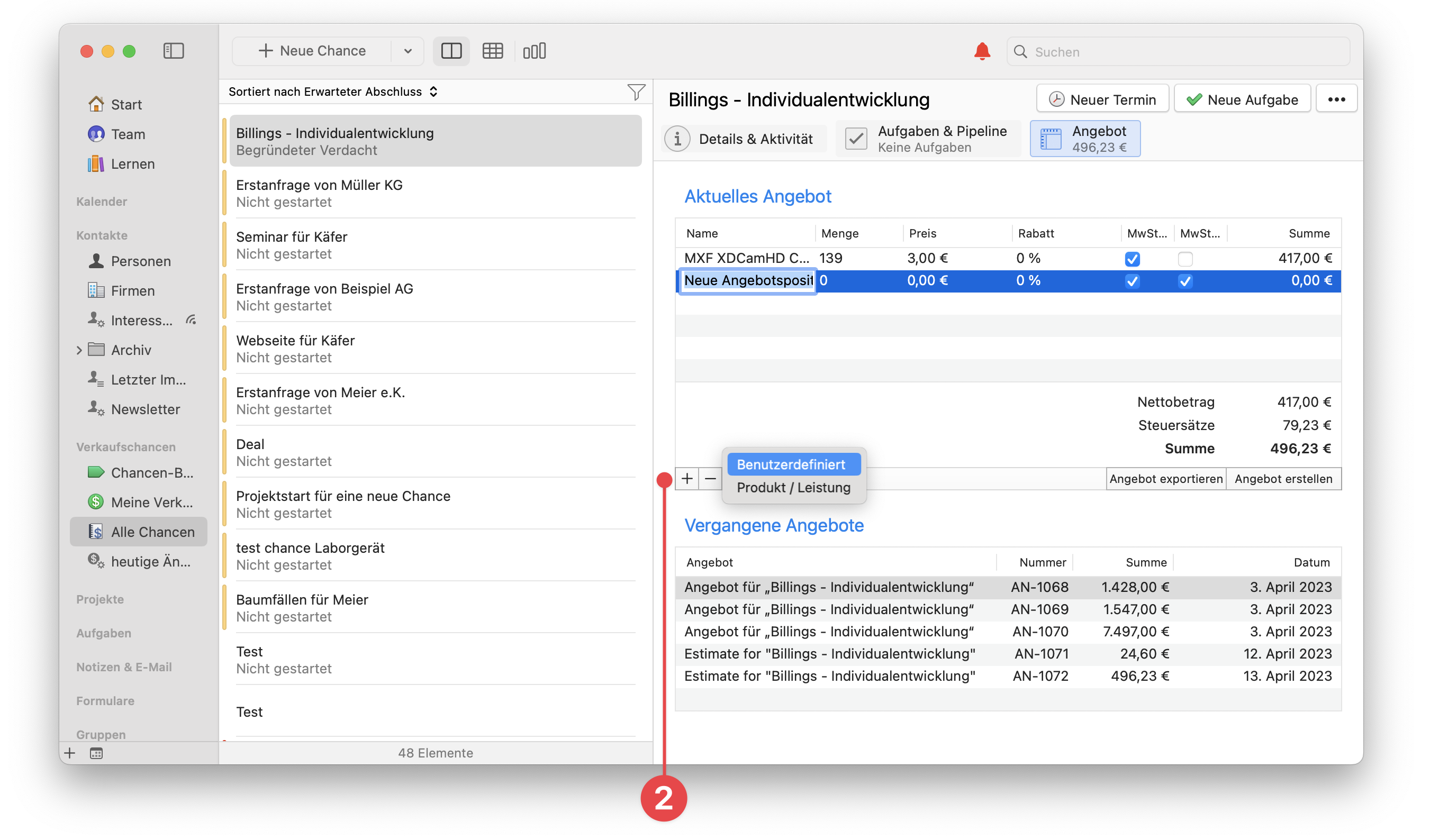
1. Wählen Sie eine **Chance** und klicken Sie auf die Registerkarte **Angebot**.
2. Klicken Sie auf die Schaltfläche **+**, um eine **Neue Position** hinzuzufügen, und legen Sie dann die Menge und den Preis fest.
3. Das **Angebot** für Ihr Geschäft spiegelt sich nun im **Wert** der Verkaufschance wider.
## Ein Produkt oder eine Dienstleistung in Daylite-Voreinstellungen erstellen
Wenn Sie Ihren Kunden immer wieder dieselben Produkte oder Dienstleistungen verkaufen, können Sie diese in den Daylite-Voreinstellungen speichern, um sie bei der Erstellung eines Angebots zu verwenden.
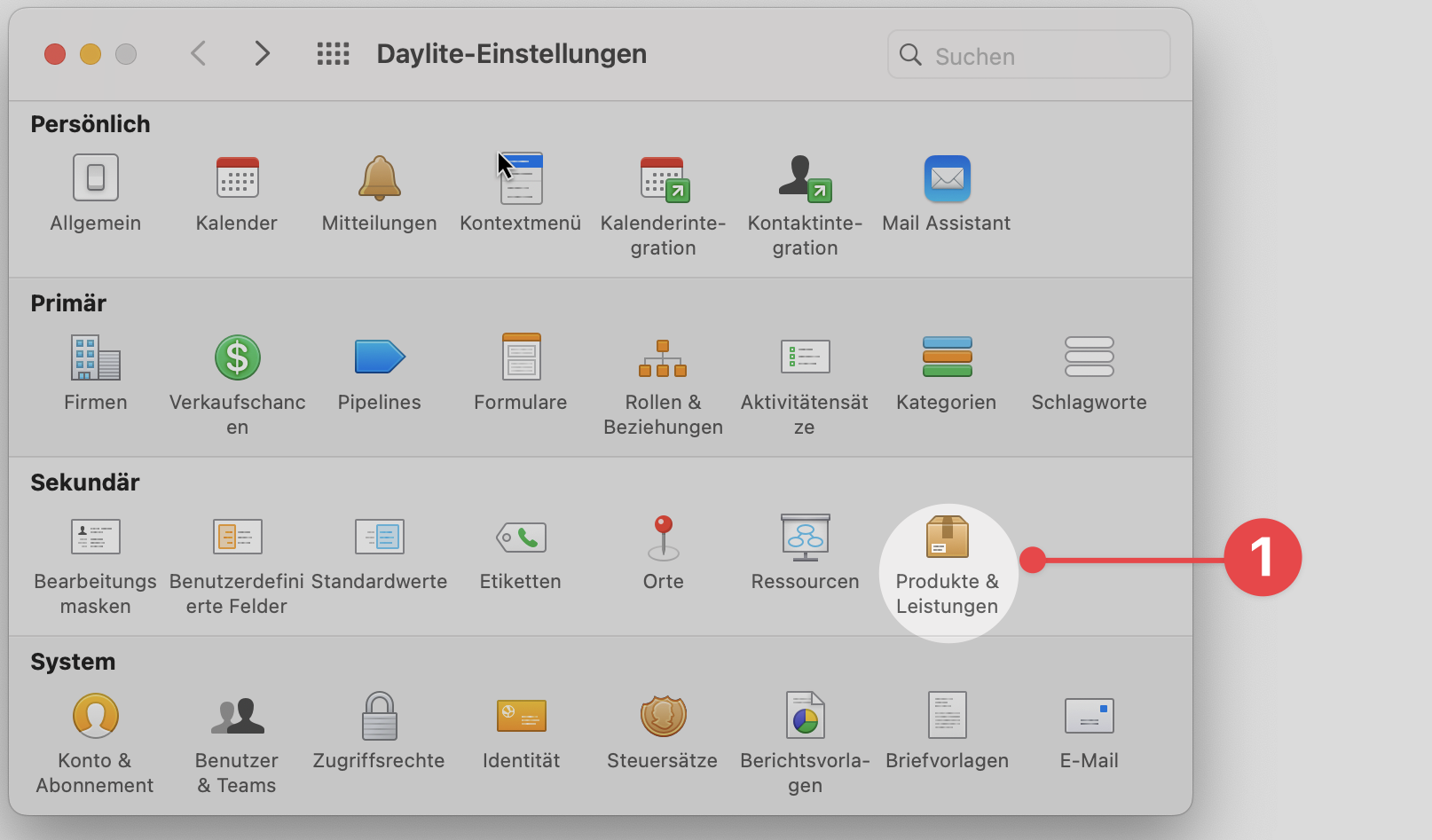
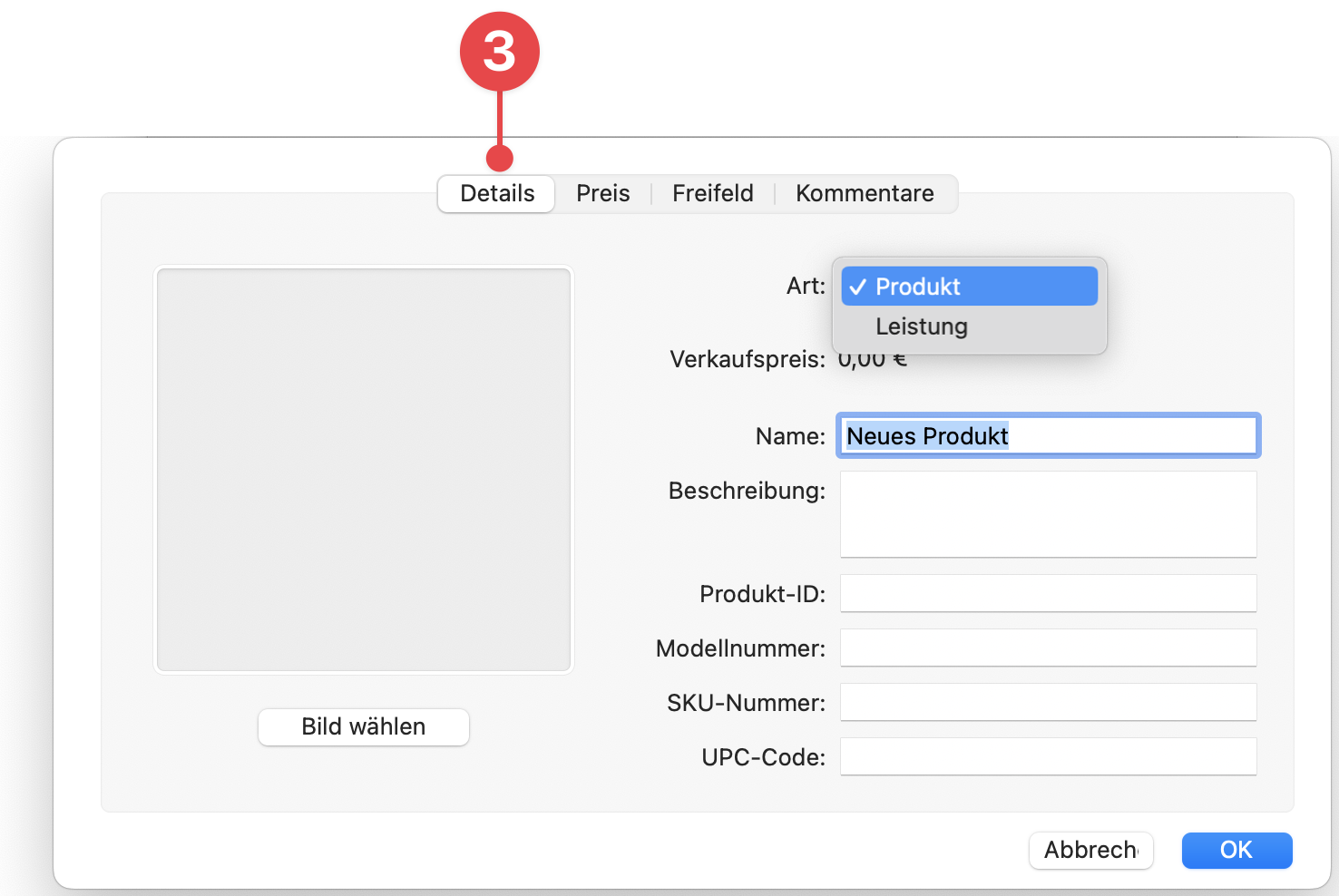
1. Navigieren Sie zu **Daylite-Einstellungen > Produkte & Dienstleistungen**.
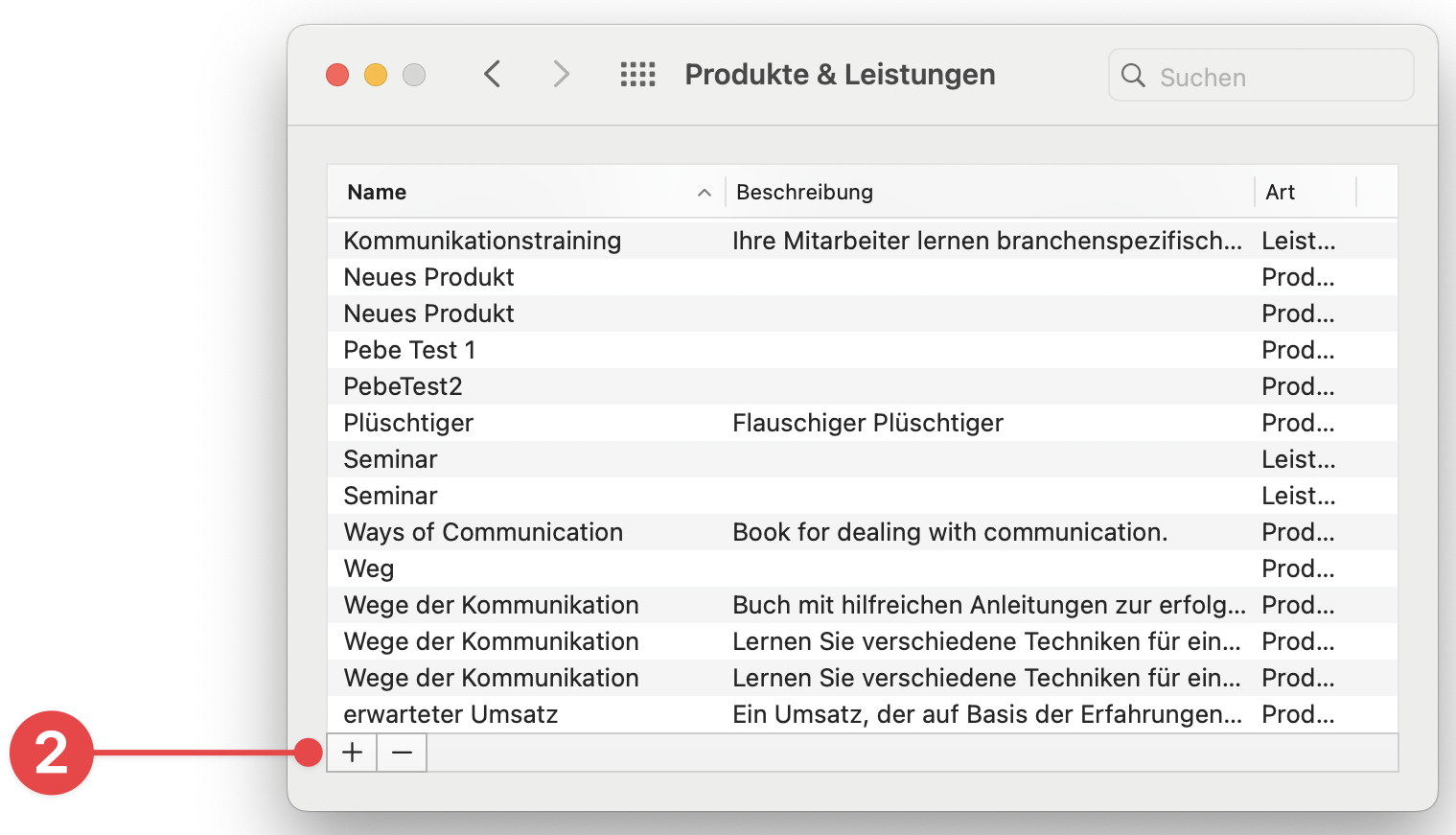
2. Klicken Sie auf die Schaltfläche **+** und wählen Sie entweder Produkt oder Dienstleistung.
3. Nun können Sie die Informationen für **Details**, **Preisangaben**, **Extras** und **Kommentare** eingeben. Dies sind alles optionale Einträge, so dass Sie nur das ausfüllen müssen, was für Sie nützlich ist.
4. Wenn Sie das nächste Mal ein Angebot zu Ihrer Verkaufschance hinzufügen, können Sie Ihr Produkt oder Ihre Dienstleistung über die Schaltfläche **+** hinzufügen.
## Zusammenfassung
Wenn Sie Ihre Geschäfte nach Umfang verfolgen können, ist es einfacher, Prioritäten zu setzen, welche Geschäfte Sie als nächstes bearbeiten sollten. Unabhängig davon, ob Sie einen **Wert** oder ein **Angebot** eingeben, können Sie auf einen Blick erkennen, welche Geschäfte Ihre Aufmerksamkeit erfordern.
Klicken Sie hier, um zu erfahren, wie Sie [Verfolgen Sie Ihre Abschlussquote bei Geschäften](/help/learn/german/mehr-deals-abschliessen/track-close-rate.md), und bringen Sie Ihr Unternehmen auf die nächste Stufe.
---
# Agent Instructions
This documentation is published with GitBook. GitBook is the documentation platform designed so that both humans and AI agents can read, navigate, and reason over technical content effectively. Learn more at gitbook.com.
## Querying This Documentation
If you need additional information that is not directly available in this page, you can query the documentation by asking a question.
Perform an HTTP GET request on the following URL with the `ask` and `goal` query parameters:
```
GET https://docs.daylite.app/help/learn/german/mehr-deals-abschliessen/track-deals-by-size.md?ask=&goal=
```
`ask` is the immediate question: it should be specific, self-contained, and written in natural language.
`goal` is what the user is ultimately trying to achieve, the reason they need the answer. Sharing it helps GitBook give you a better, more relevant answer. A goal is most helpful when it describes the outcome the user wants rather than restating the question. For example, with `ask=how do I create an API token`, a goal like `automate deployments from our CI pipeline` lets GitBook tailor the answer to that use case.
The response will contain a direct answer to the question and relevant excerpts and sources from the documentation.
Use this mechanism when the answer is not explicitly present in the current page, you need clarification or additional context, or you want to retrieve related documentation sections.