> For the complete documentation index, see [llms.txt](https://docs.daylite.app/help/llms.txt). Markdown versions of documentation pages are available by appending `.md` to page URLs; this page is available as [Markdown](https://docs.daylite.app/help/learn/german/mehr-deals-abschliessen/opportunities-board.md).
# Verwendung des Chancenboards
Mit dem **Chancen-Board** können Sie visuell verfolgen, wie viele Verkaufschancen sich in Ihrer Vertriebs-Pipeline befinden, sehen, wo sich jede Ihrer Chancen im Prozess befindet, und können Ihre dringendsten oder wertvollsten Chancen einfach priorisieren.
## Übersicht über das Chancen-Board
Das **Chancen-Board** ist in Daylite auf Mac, iPad und iPhone verfügbar. Es bietet einen Überblick darüber, wie sich Ihre offenen Verkaufschancen durch die einzelnen Pipelines bewegen, und hilft Ihnen dabei, herauszufinden, auf welche Sie sich konzentrieren sollten.
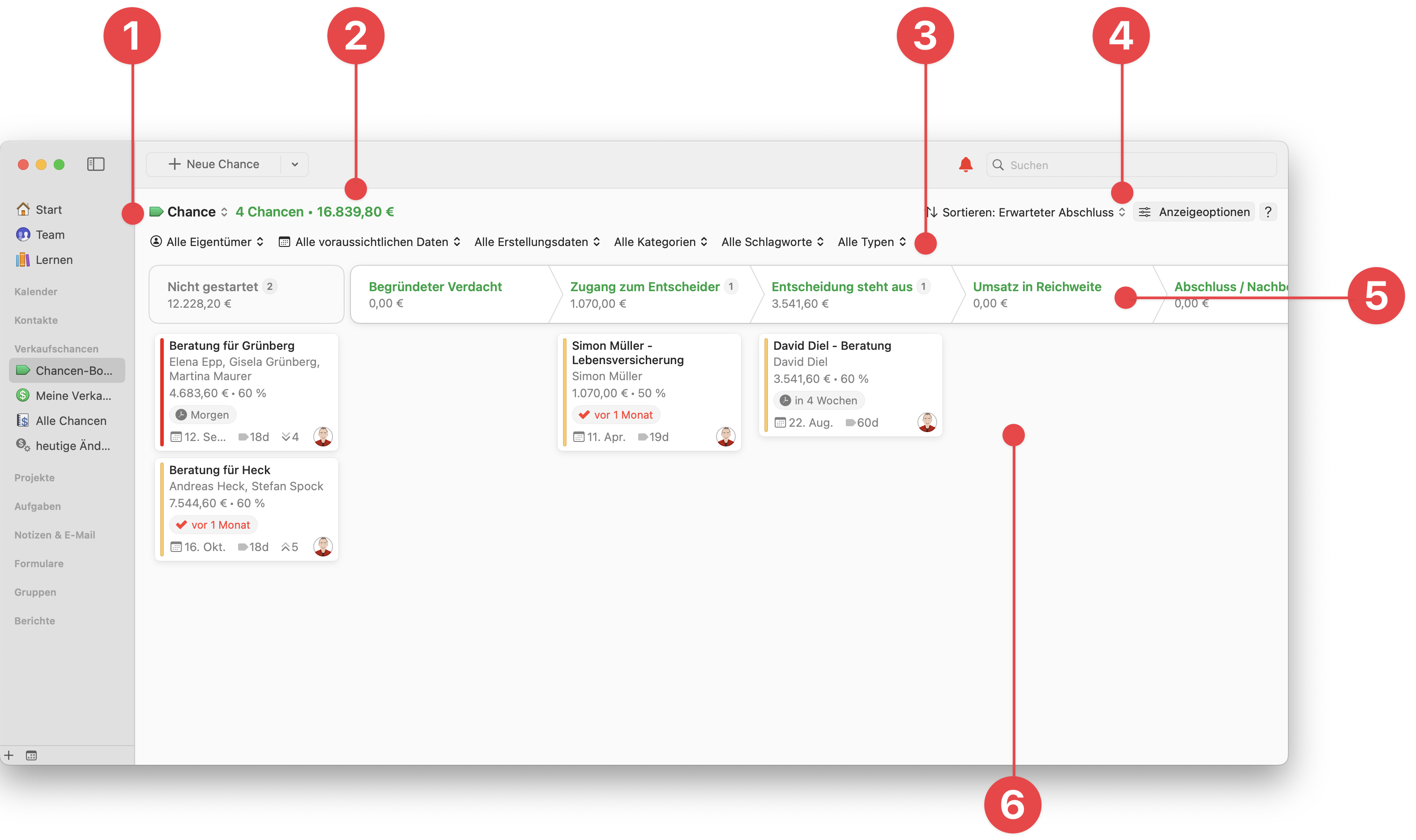
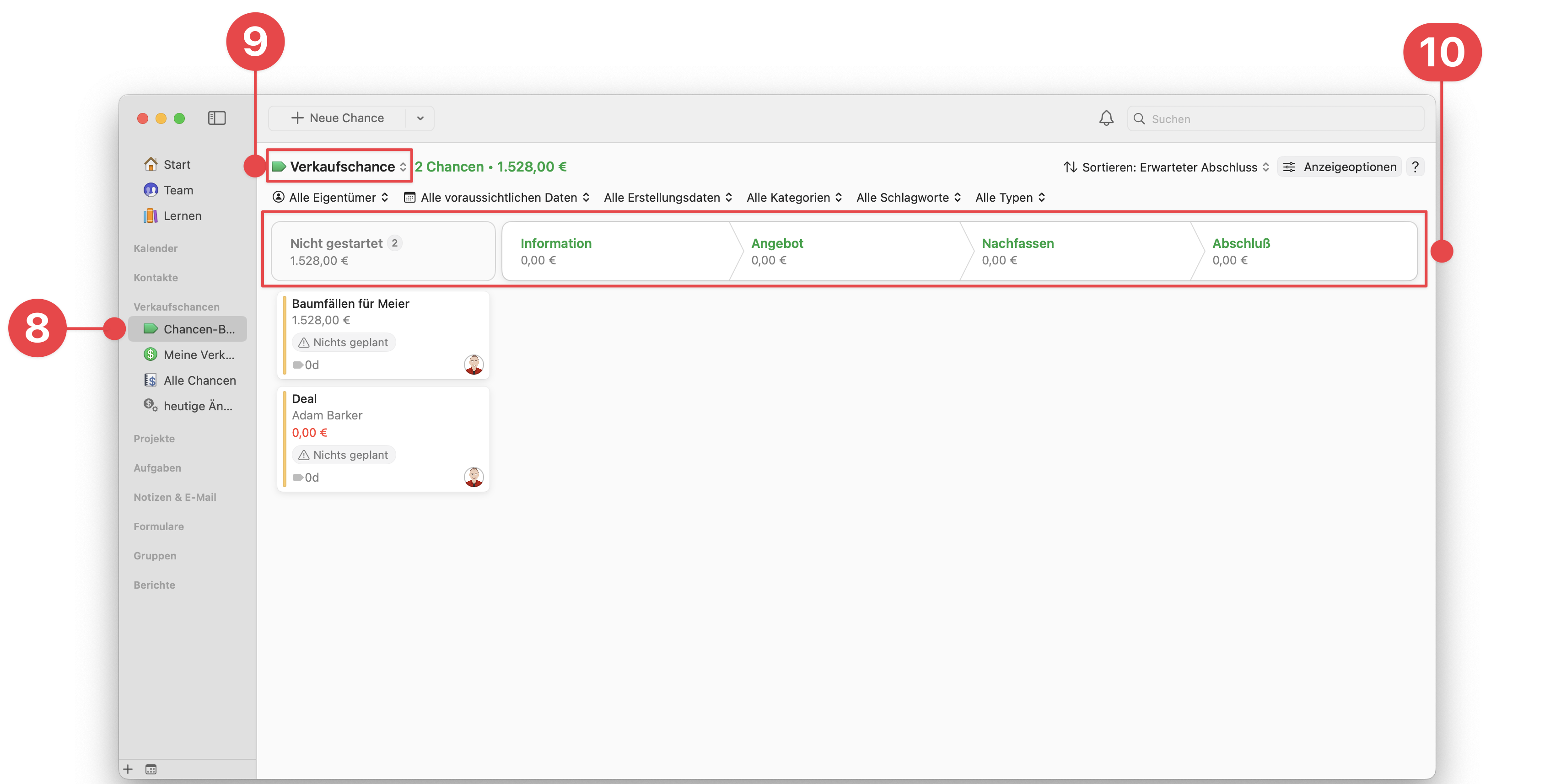
Das **Chancen-Board** in Daylite auf Mac befindet sich in der Seitenleiste unter Ziele.
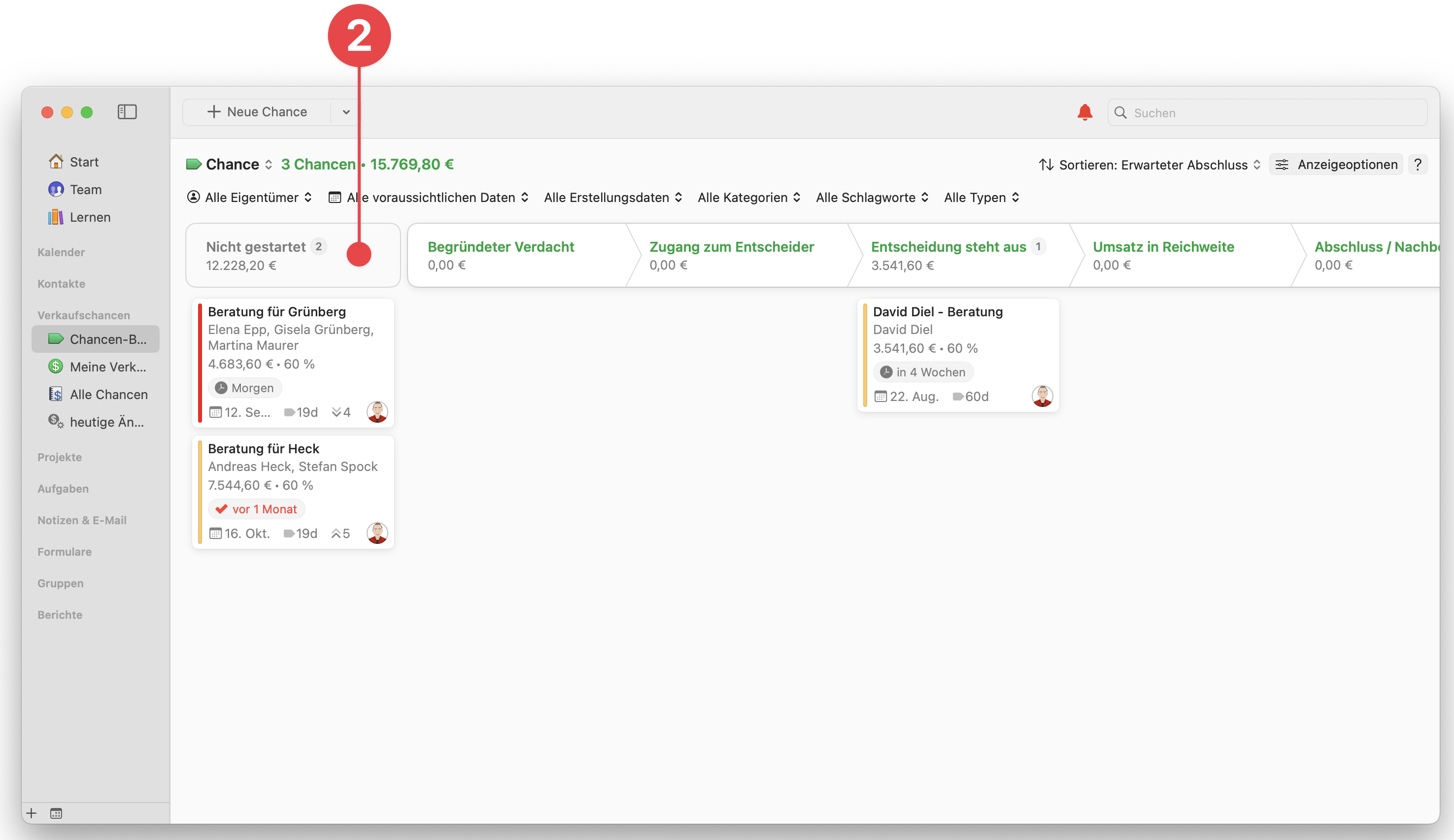
Sie besteht aus folgenden Elementen:
1. Der **Pipeline**-Filter.
2. **Chancen und Gesamtwert**.
3. **Filter**.
4. **Sortieren** und **Anzeigeoptionen**.
5. **Stufen**.
6. **Chancen**.
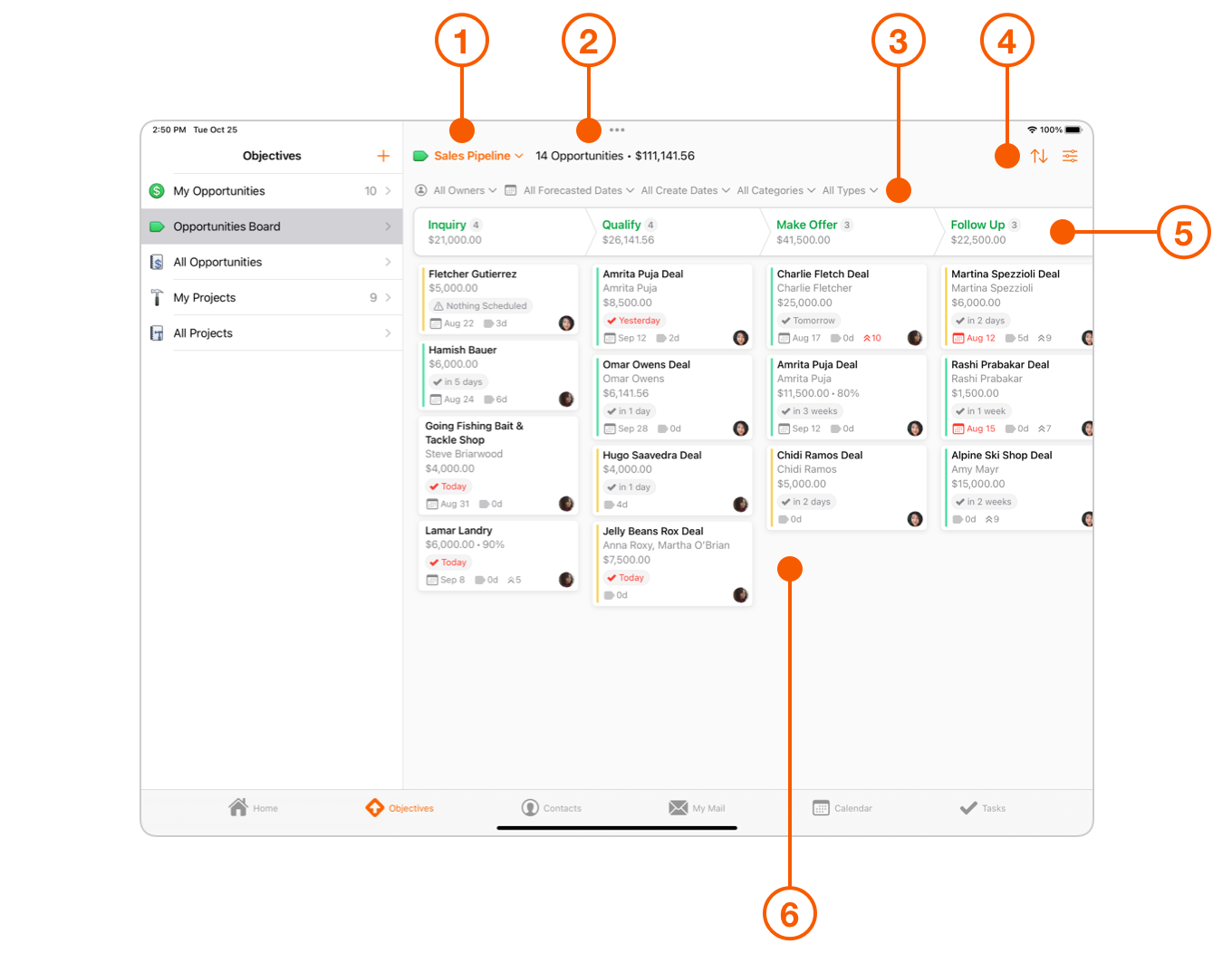
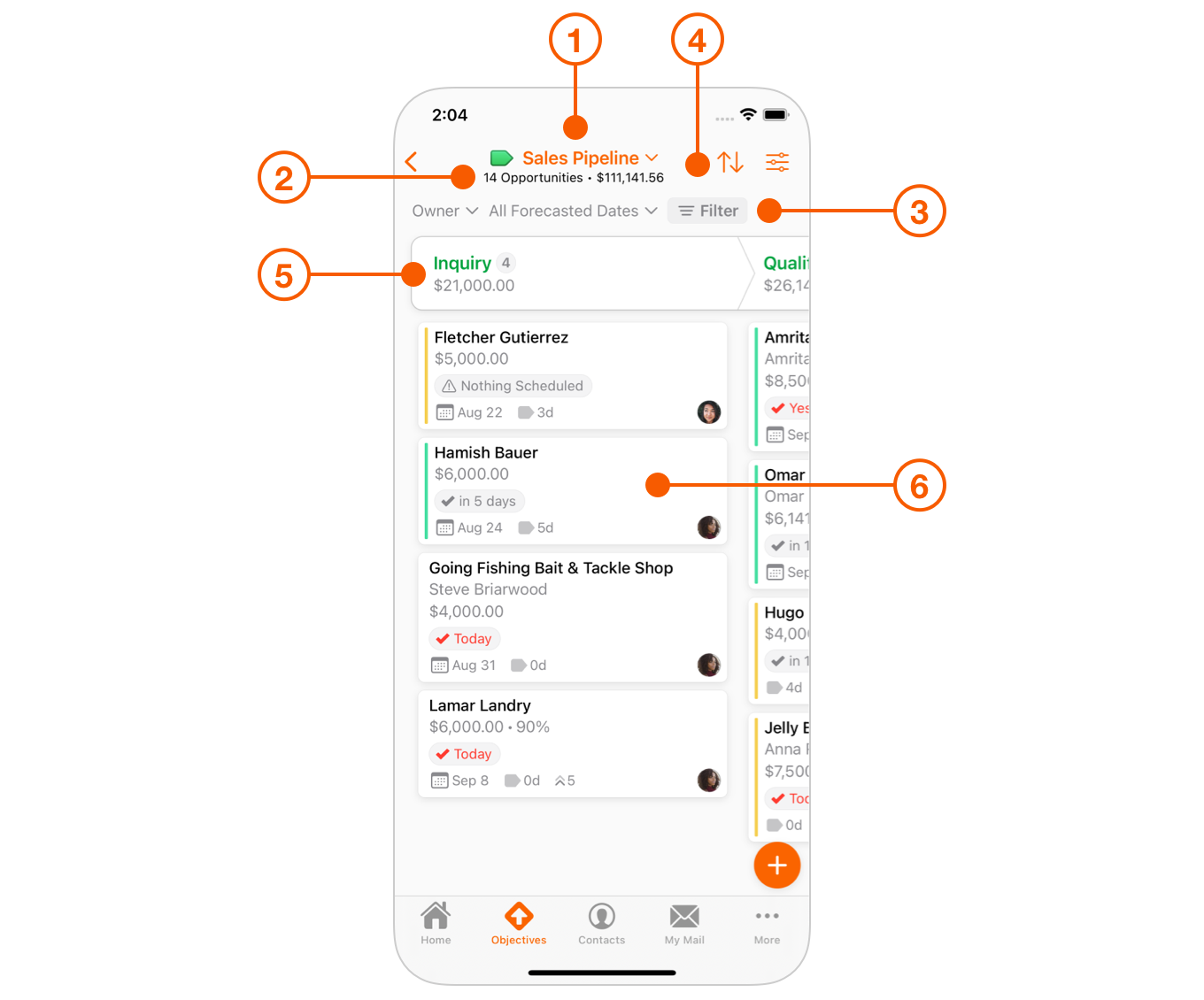
Das **Chancen-Board** für iPad und iPhone befindet sich unter der Registerkarte Objectives (Ziele) und enthält die gleichen Komponenten wie oben.
## Wie das Chancen-Board helfen kann
Mit der **Chancen-Pipeline** können Sie auf einen Blick erkennen, wo in Ihrem aktuellen Pipeline-Prozess Lücken bestehen könnten. Diese Ansicht kann Ihnen dabei helfen, Problembereiche zu identifizieren, z. B. Geschäfte, die in einem bestimmten Stadium feststecken, so dass Sie sich darauf konzentrieren können, sie voranzubringen.
1. Im folgenden Beispiel gibt es nur eine Verkaufschance unter **Anfrage**, was bedeutet, dass Sie sich auf diesen Bereich konzentrieren sollten, um die Anzahl der Chancen in dieser Pipeline zu erhöhen.
2. Diese Pipeline ist besser gewichtet, mit mehr Verkaufschancen in der Phase **Anfrage** und weniger Chancen in den anderen Phasen.
## Wie Pipelines funktionieren
### Ansicht einer Pipeline
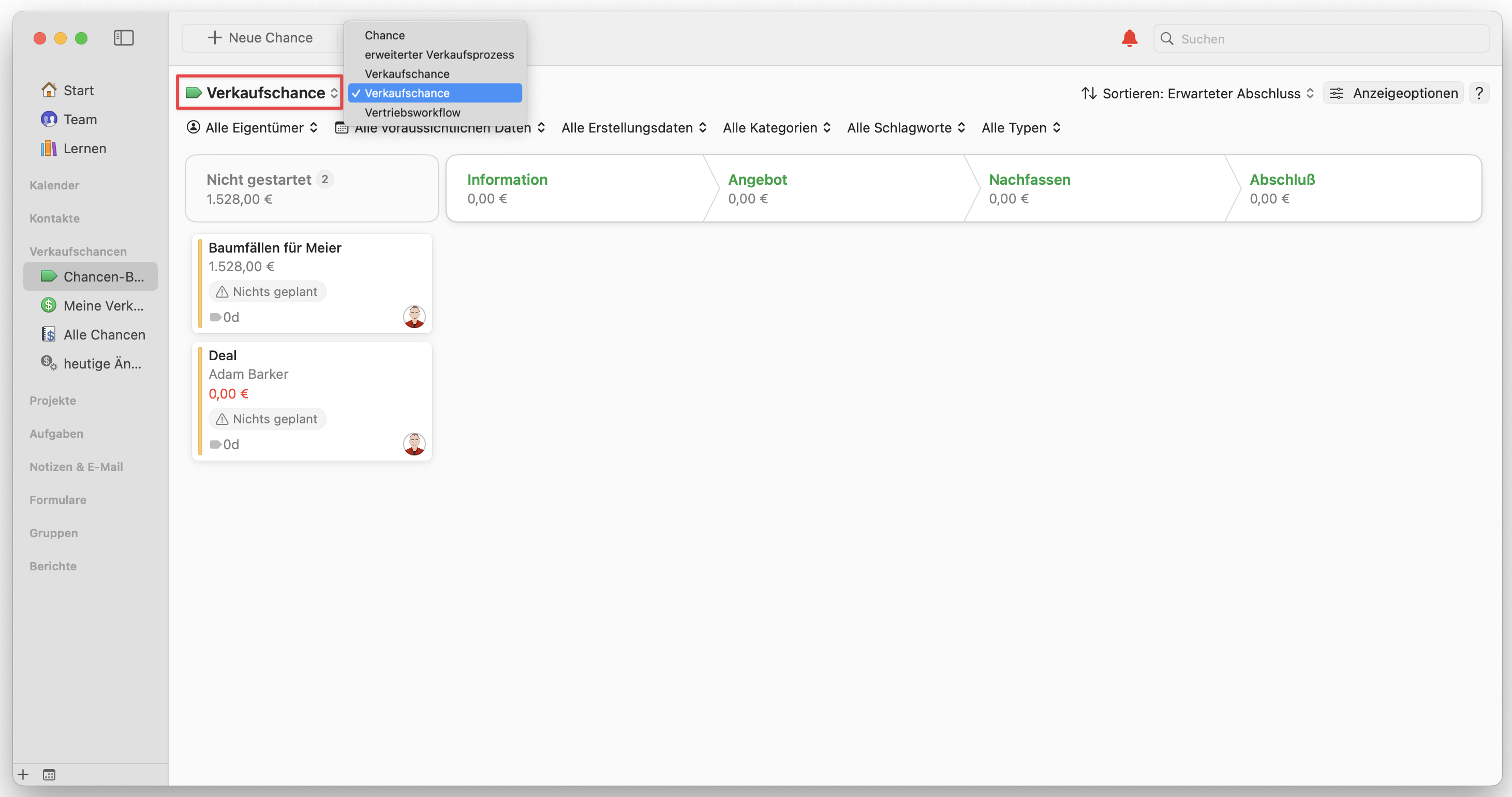
Im **Chancen-Board** kann jeweils nur eine Pipeline angezeigt werden, da die Phasen für jede Pipeline unterschiedlich sind.
Wählen Sie die Pipeline, die Sie anzeigen möchten, indem Sie auf den Filter **Pipeline** klicken.
### Einrichten von Pipelines in den Daylite-Voreinstellungen
Das **Chancen-Board** ist direkt mit den Pipelines verbunden, die Sie in den Daylite-Voreinstellungen erstellen.
{% hint style="info" %}
Pipelines können nur in Daylite für Mac erstellt und bearbeitet werden.
{% endhint %}
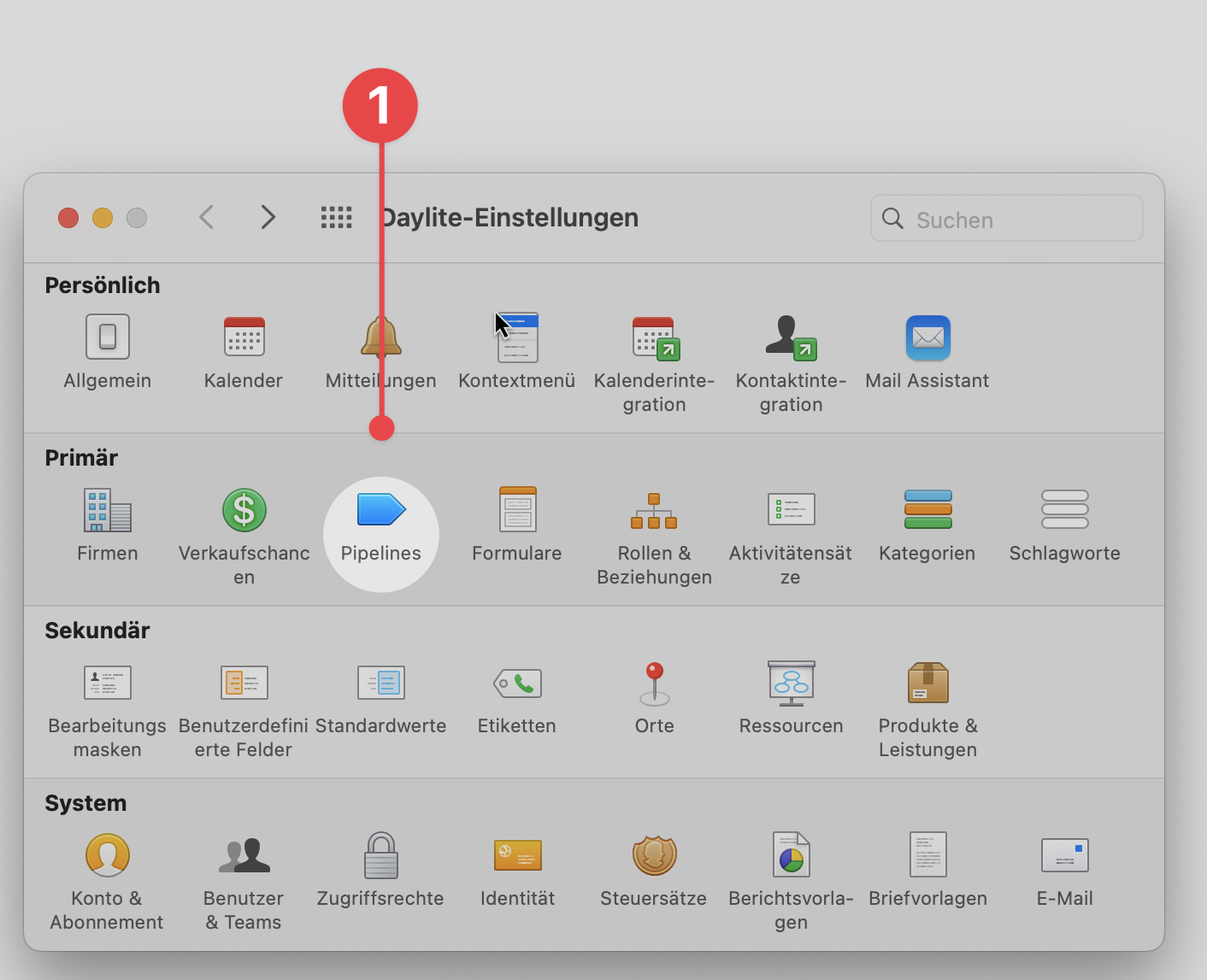
1. Navigieren Sie in Daylite für Mac zu **Präferenzen - Pipelines**.
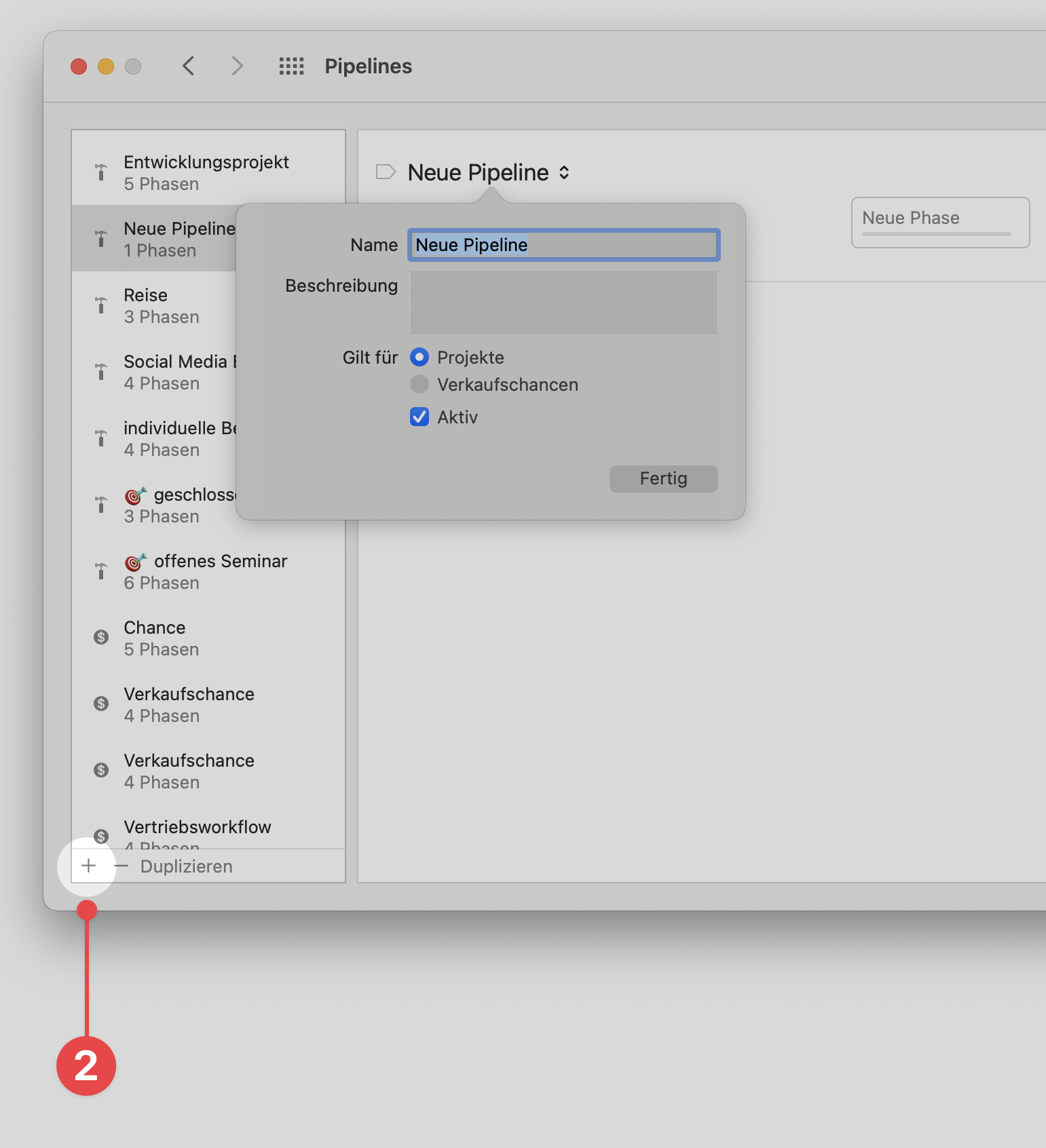
2. Klicken Sie auf die Schaltfläche **+**, um die Pipeline-Informationen einzugeben.
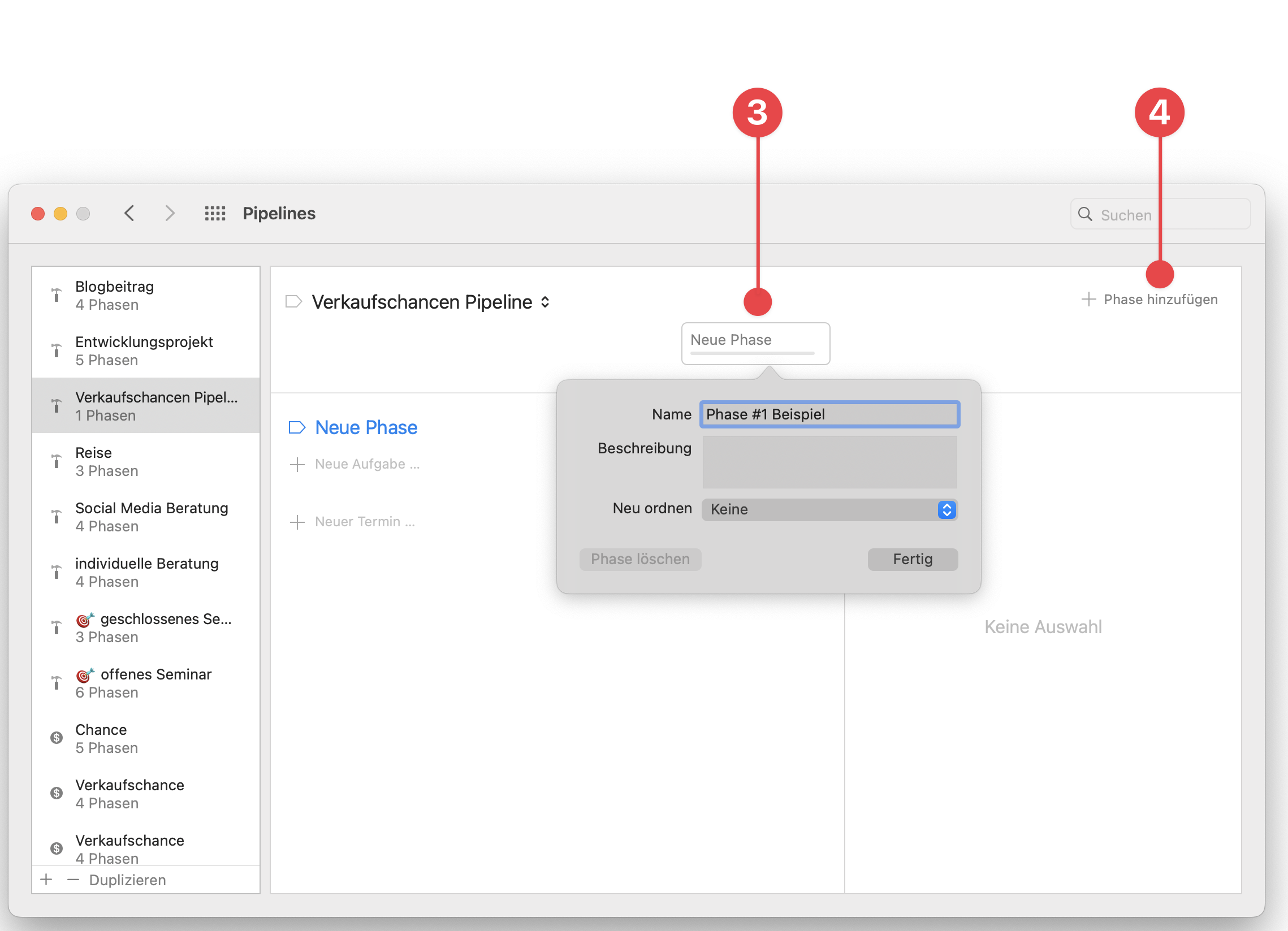
3. Klicken Sie auf **Neue Stufe**, um eine Pipeline-Stufe zu erstellen.
4. Klicken Sie auf **+ Stufe hinzufügen**, um weitere Stufen zu erstellen.
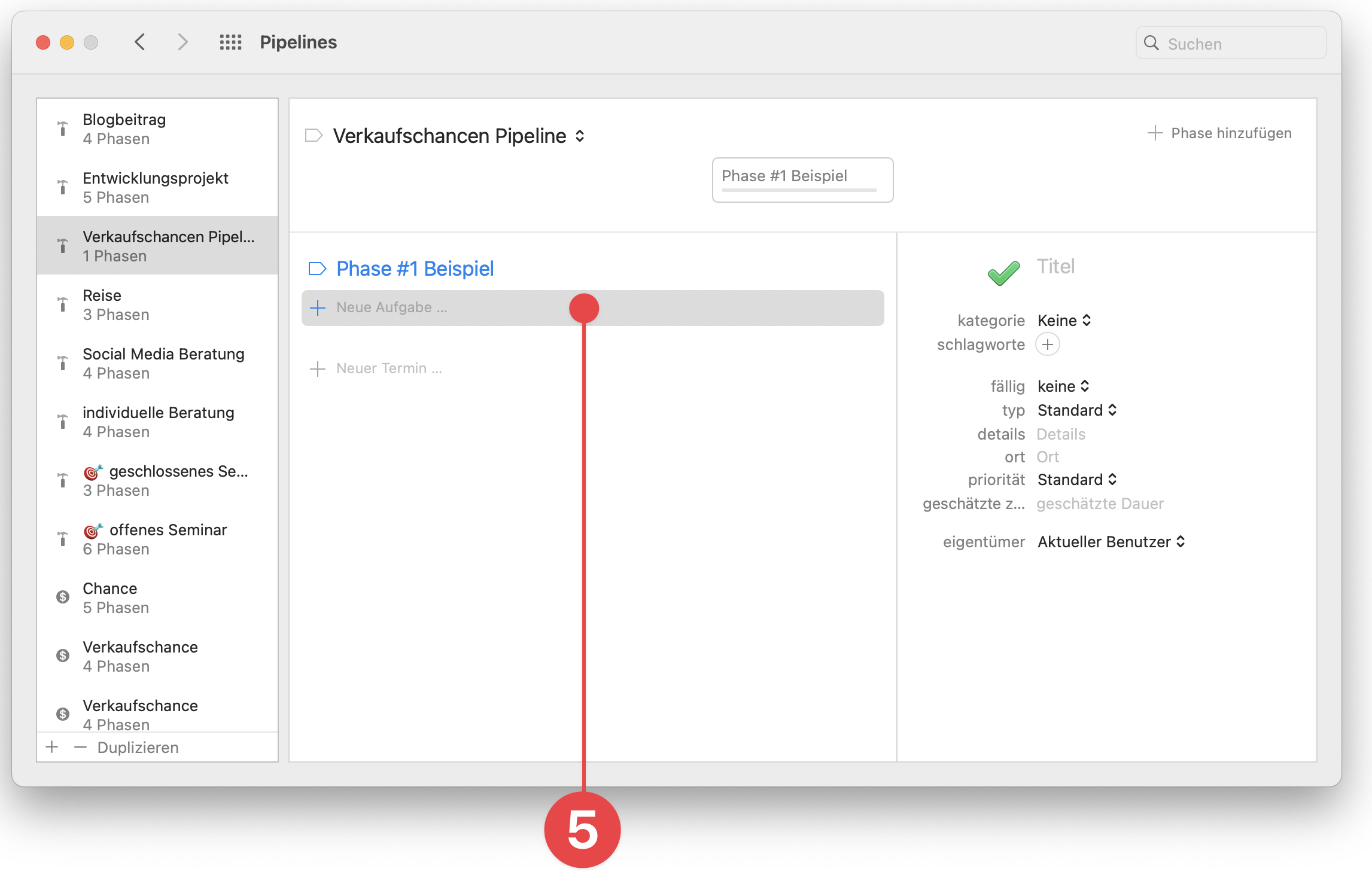
5. Wählen Sie **Neue Aufgabe**, um eine Aufgabe zu erstellen, die für jede Stufe erledigt werden muss.
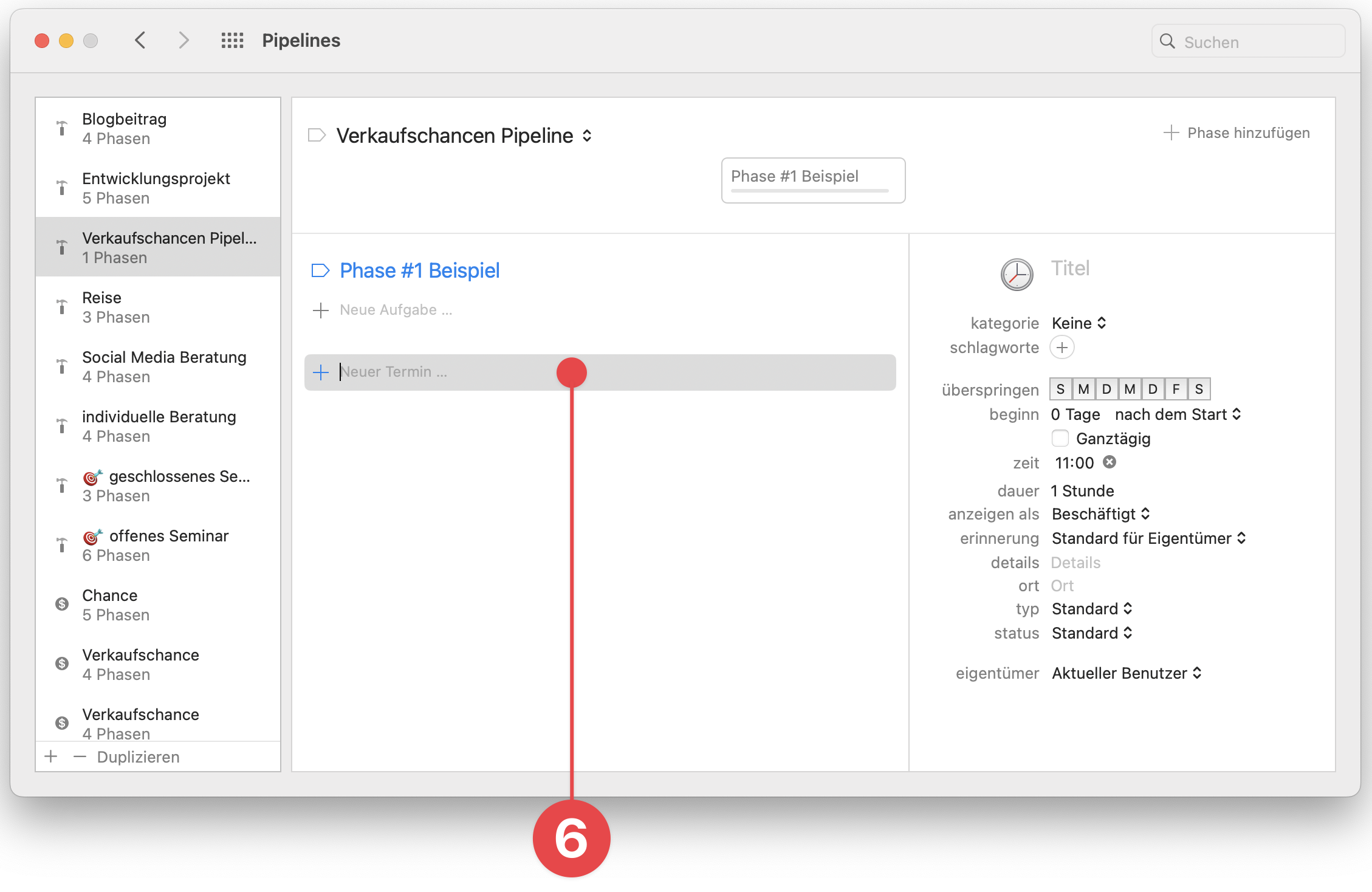
6. Wählen Sie **Neuer Termin**, um einen Termin zu erstellen, der für jede Stufe ausgefüllt werden muss.
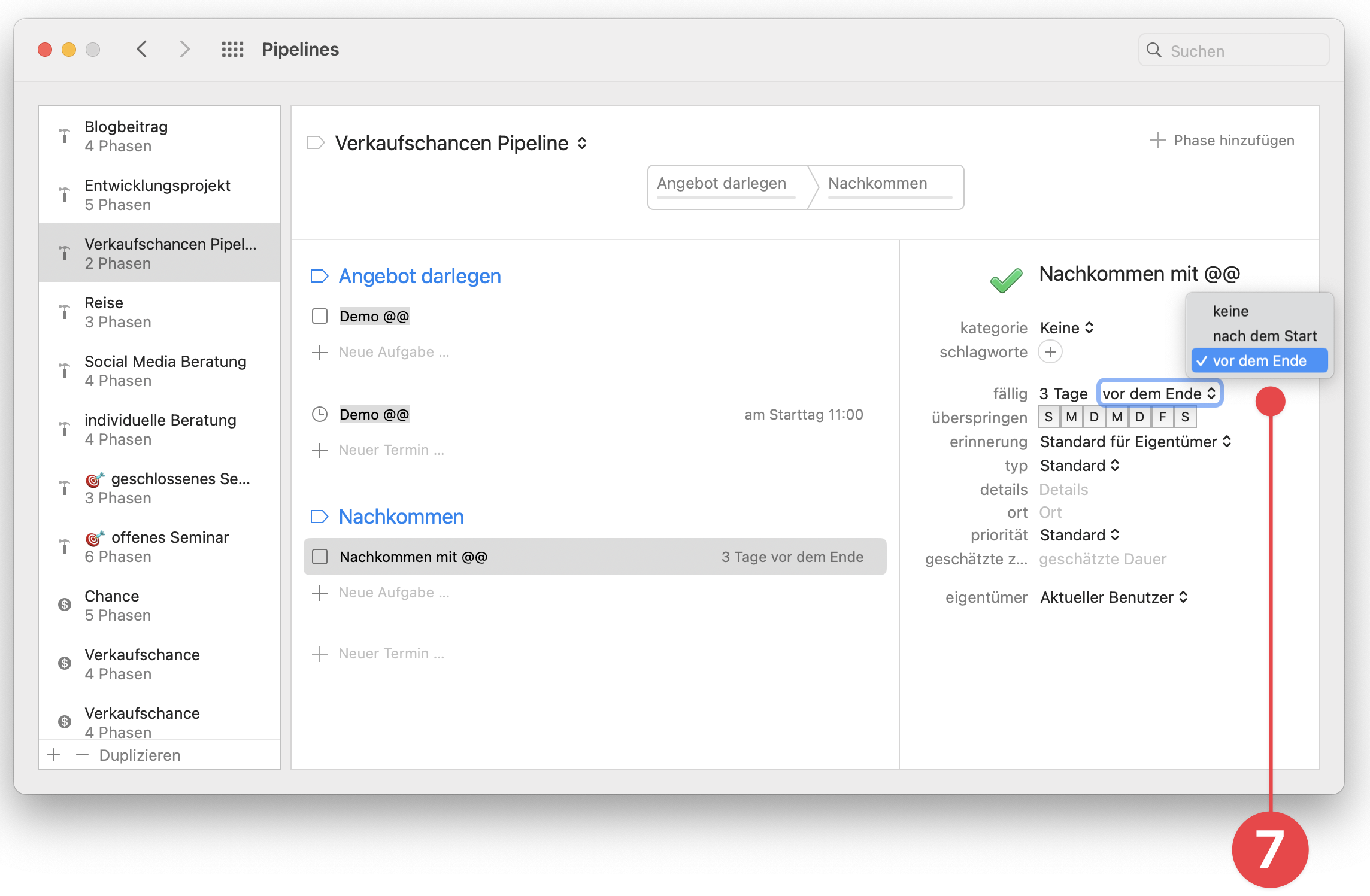
7. Wählen Sie **Fällig** und legen Sie das Datum entweder nach Beginn oder vor Ende der Etappe fest.
8. Schließen Sie das Fenster "Einstellungen" und wählen Sie die **Chancentafel**.
9. Wählen Sie Ihre **Pipeline**.
10. Die **Stufen** in der Pipeline stimmen jetzt genau mit den Stufen im Menü Einstellungen überein.
## Starten einer neuen Verkaufschance im Chancen-Board
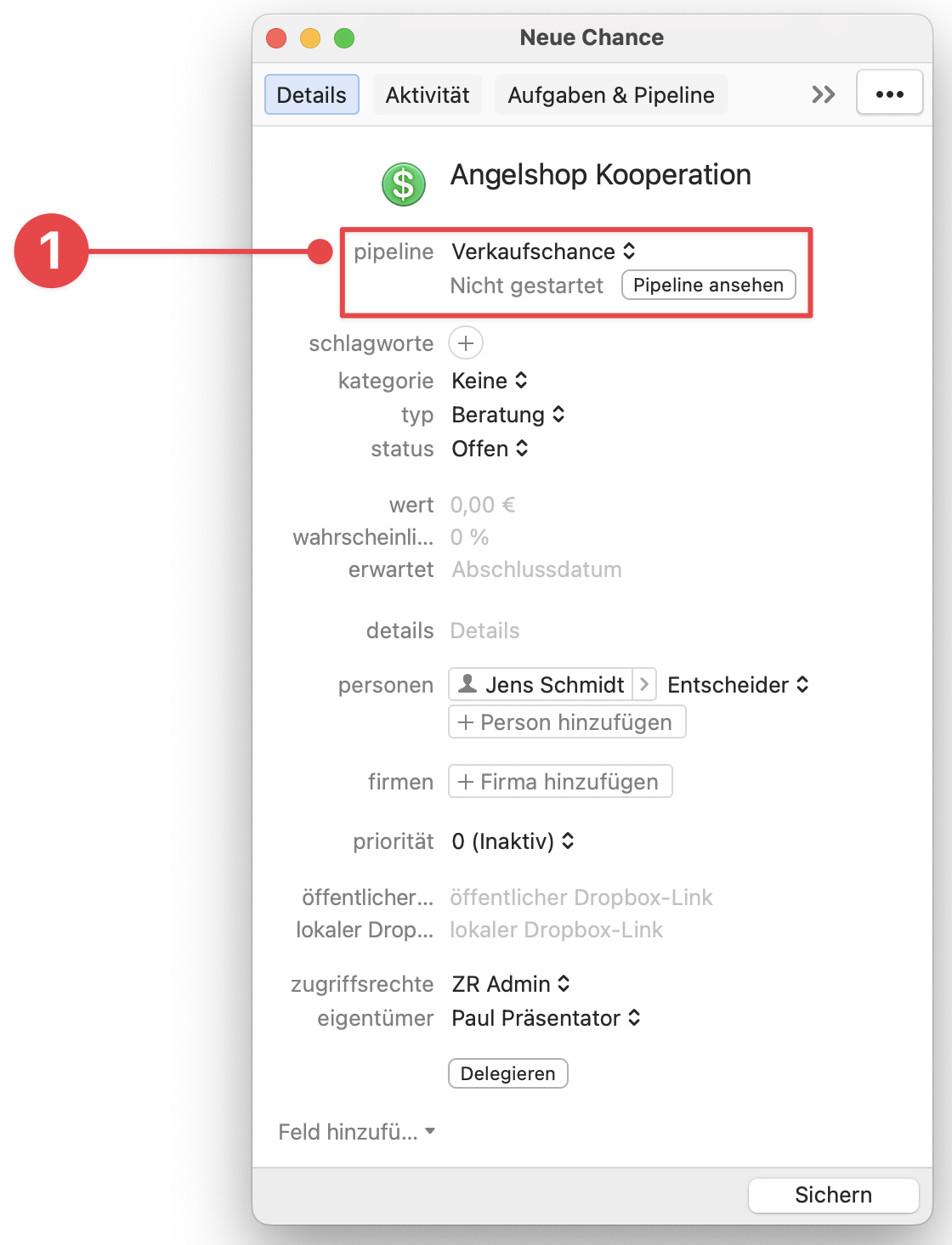
Einer Verkaufschance muss eine Pipeline zugewiesen sein, damit sie in der Ansicht **Chancen-Board** enthalten ist.
1. Klicken Sie auf **Neue Verkaufschance** in der Verkaufschancenübersicht und wählen Sie die Pipeline aus, der Sie die neue Verkaufschance zuweisen möchten.
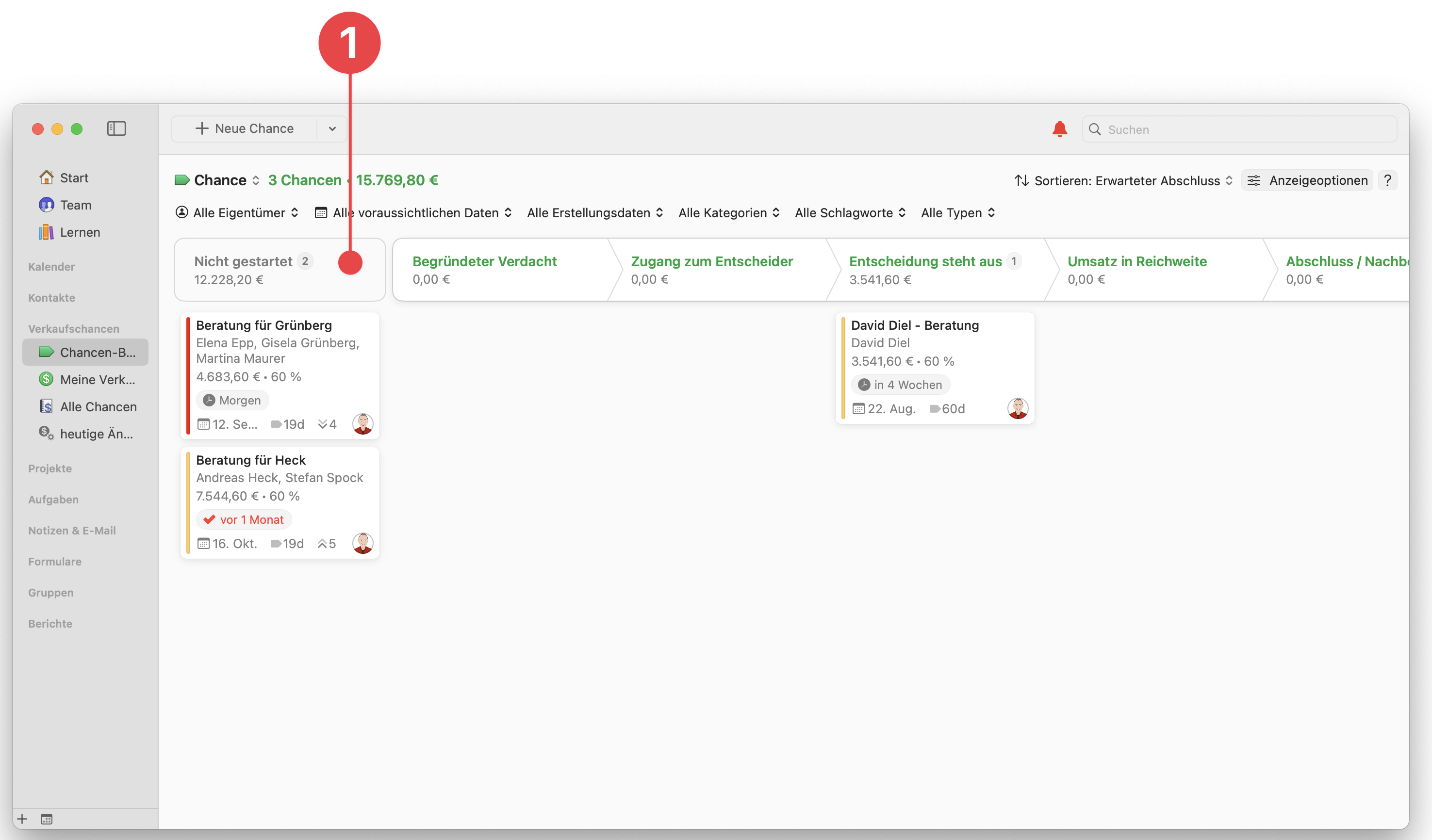
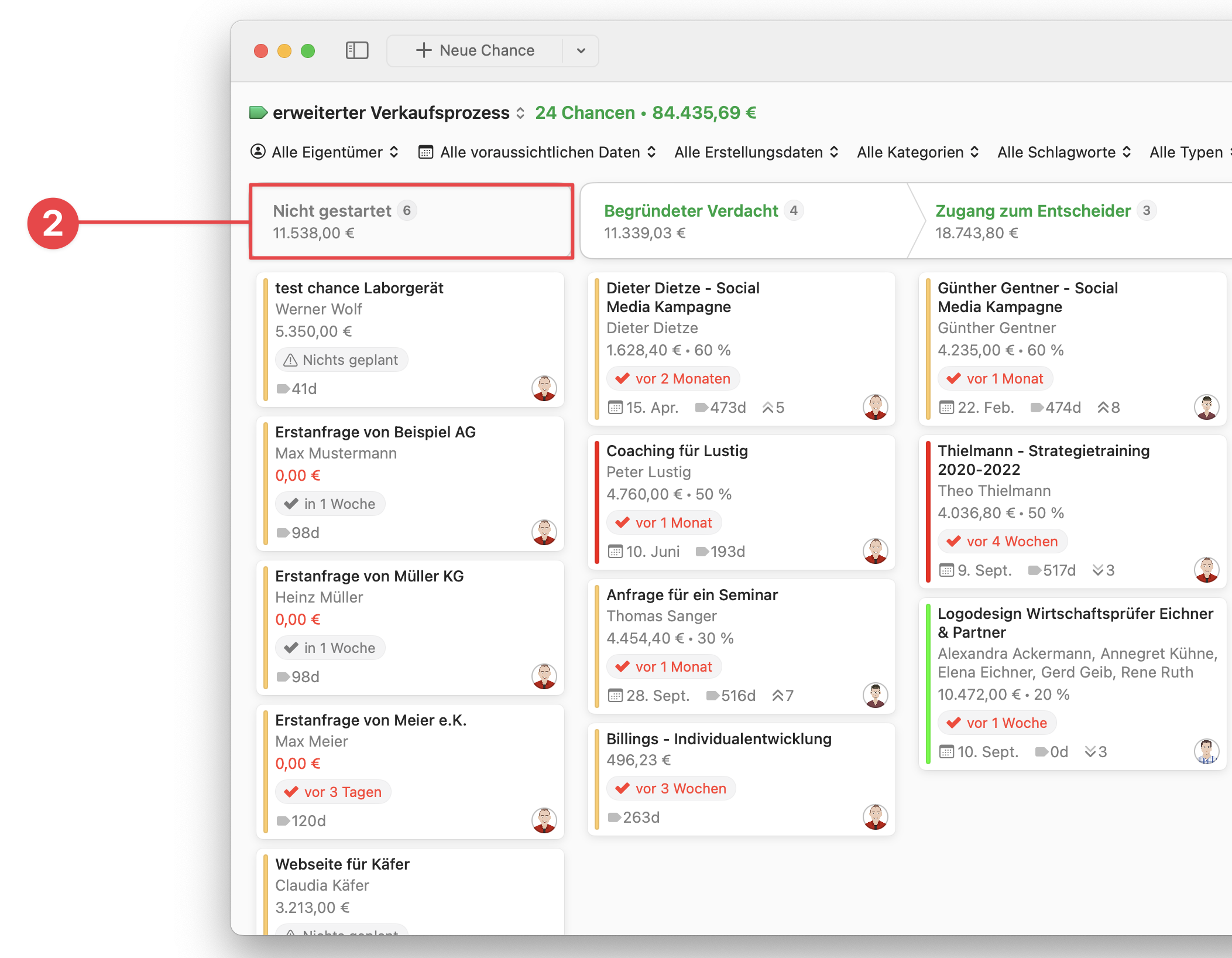
2. Das Chancen-Board zeigt eine Spalte namens **Nicht begonnen** für alle neuen Verkaufschancen. Die Chancen bleiben hier, bis sie in ein Stadium der Pipeline verschoben werden.
## Übersicht von Chance und Gesamtwert
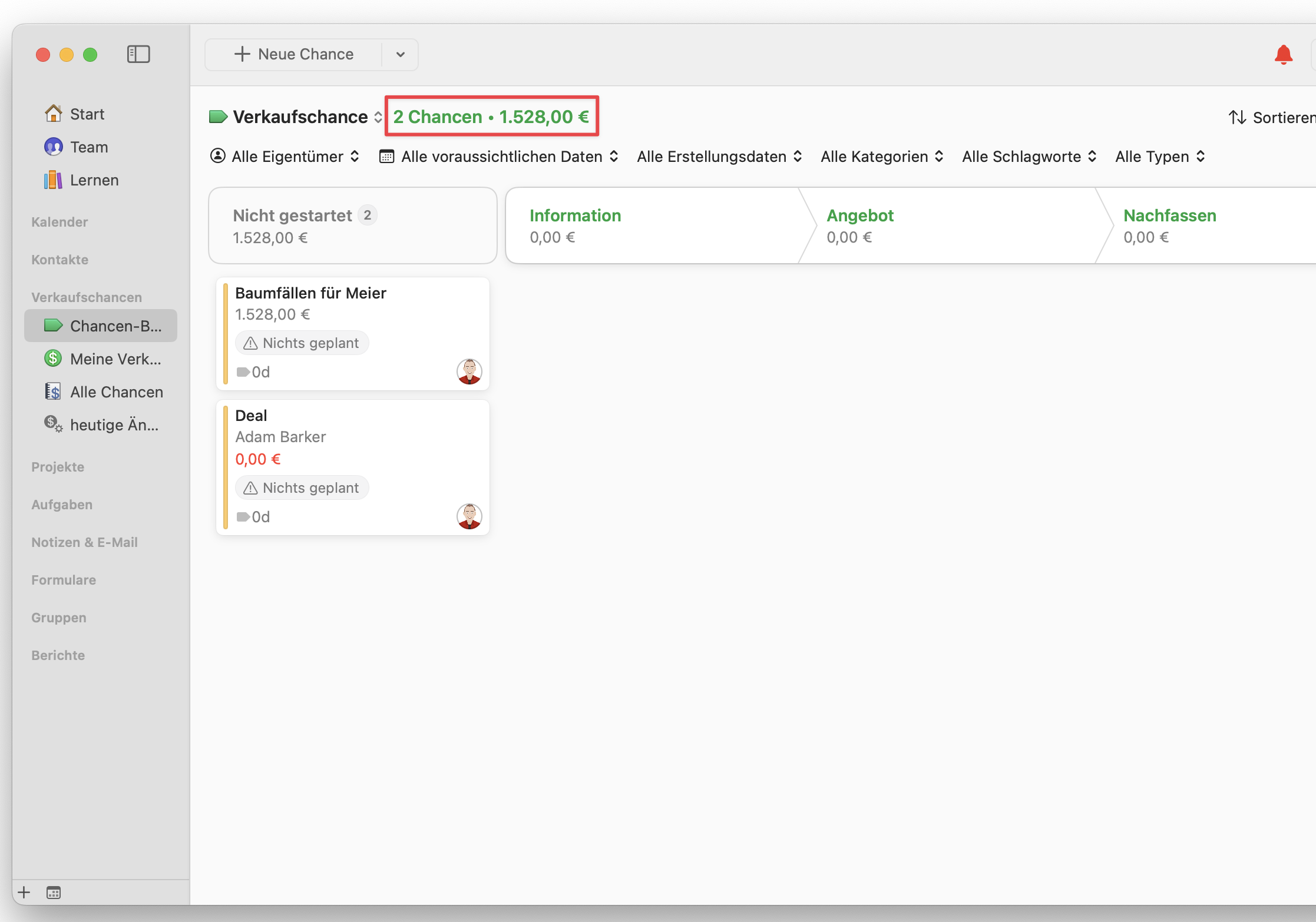
Hier können Sie die Gesamtzahl der Verkaufschancen, die Sie in der ausgewählten Pipeline haben, sowie deren kombinierten Gesamtwert sehen.
## Chancen auf die nächste Stufe bringen
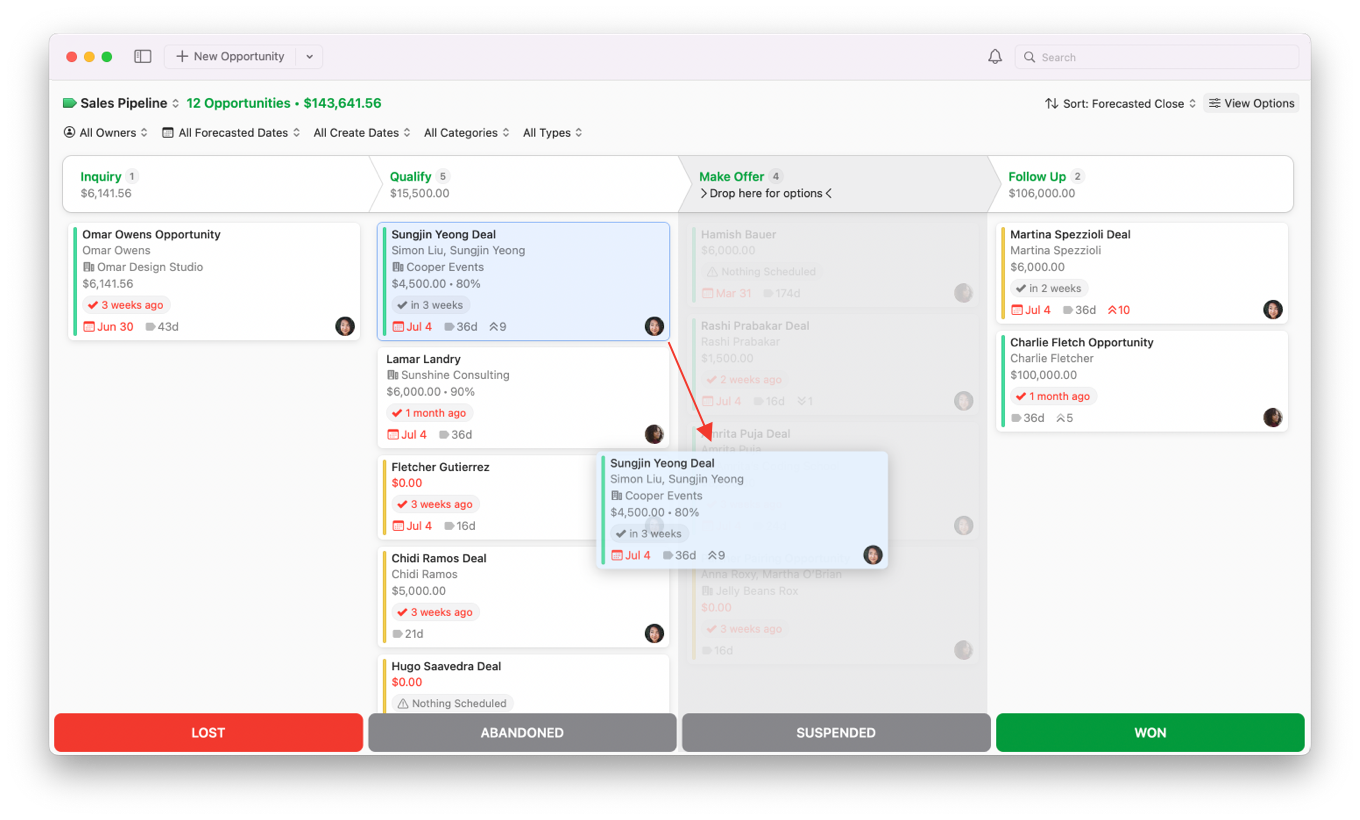
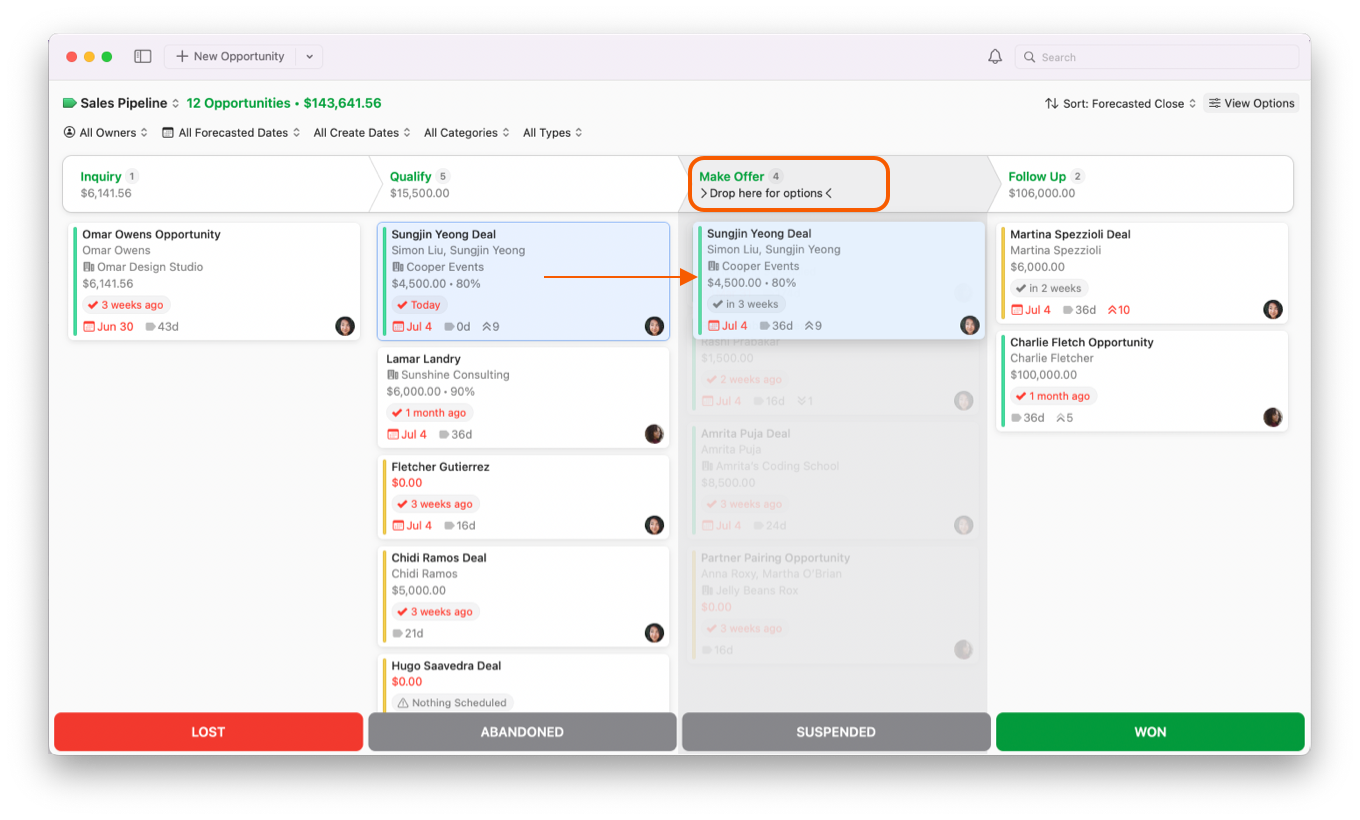
1. Verschieben Sie Ihre Verkaufschance in die nächste Phase in Ihrer Pipeline, indem Sie sie von einer Phase zur nächsten ziehen.
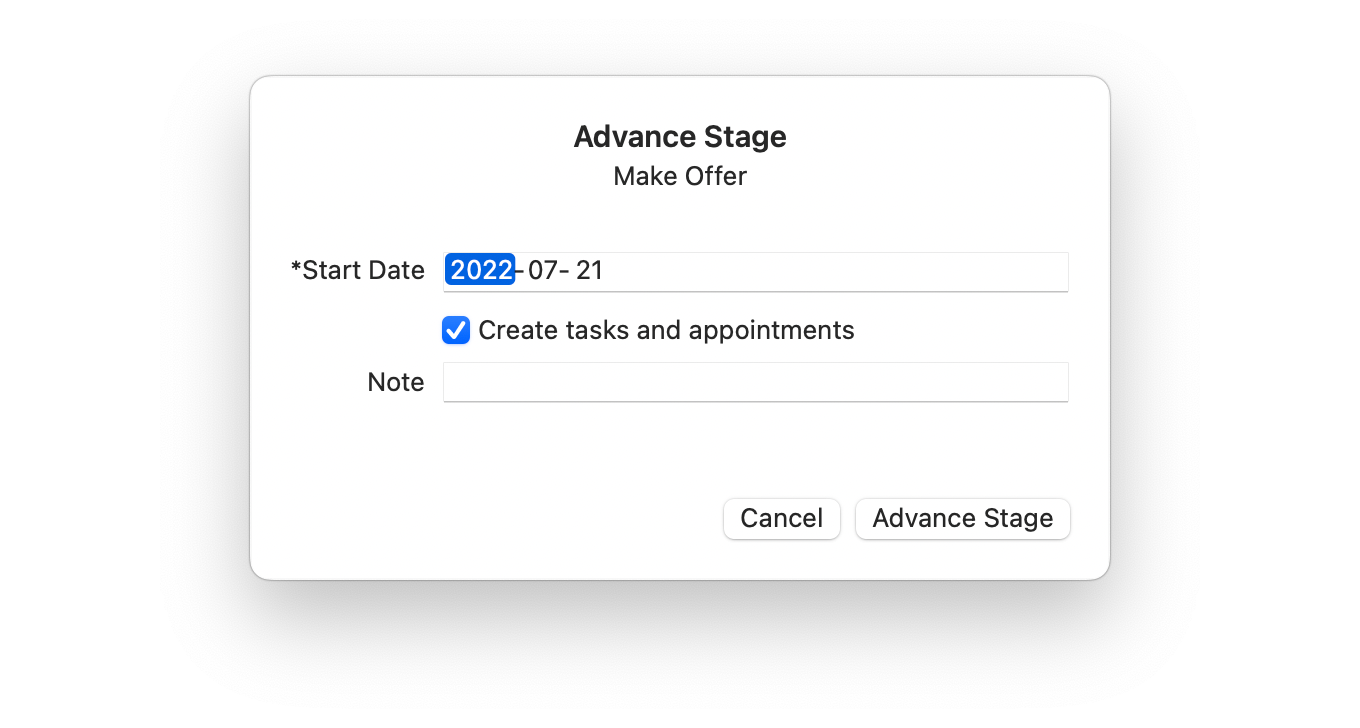
2. Wenn Sie die Verkaufschance auf den Titel einer Stufe fallen lassen, öffnet sich ein Fenster, in dem Sie das Startdatum überprüfen oder ändern, Aufgaben und Termine erstellen und Notizen hinterlassen können.
## Den Status einer Verkaufschance aktualisieren
Das Chancen-Board zeigt nur Verkaufschancen an, die sich im Status **Offen** befinden. Verkaufschancen, die sich in einem anderen Status befinden, werden hier nicht angezeigt, sondern sind in der Seitenleiste unter **Alle Verkaufschancen** zu sehen. Das ist auch der Grund, warum Verkaufschancen aus dem **Chancen-Board** verschwinden, wenn Sie den Status z.B. auf **Verloren** oder **Aufgegeben** ändern.
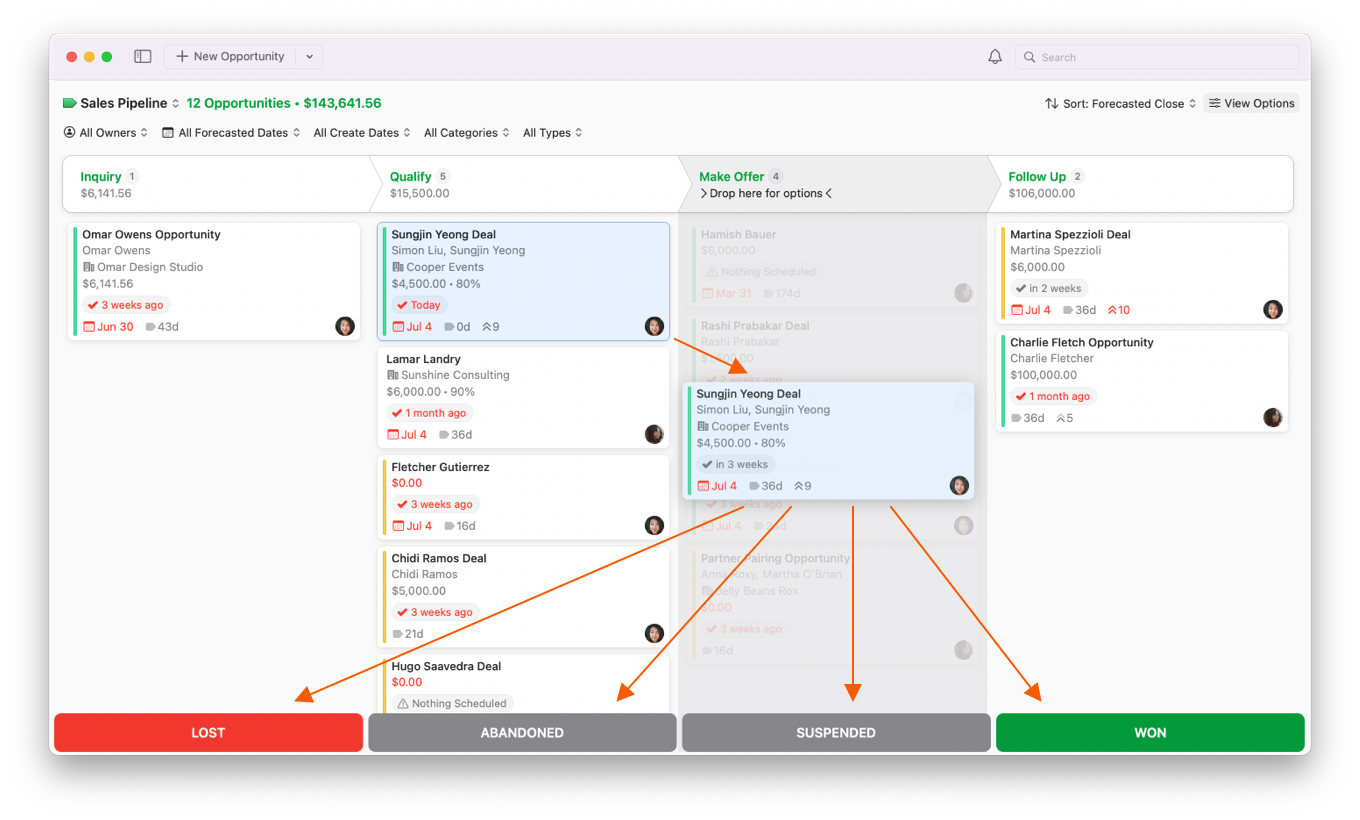
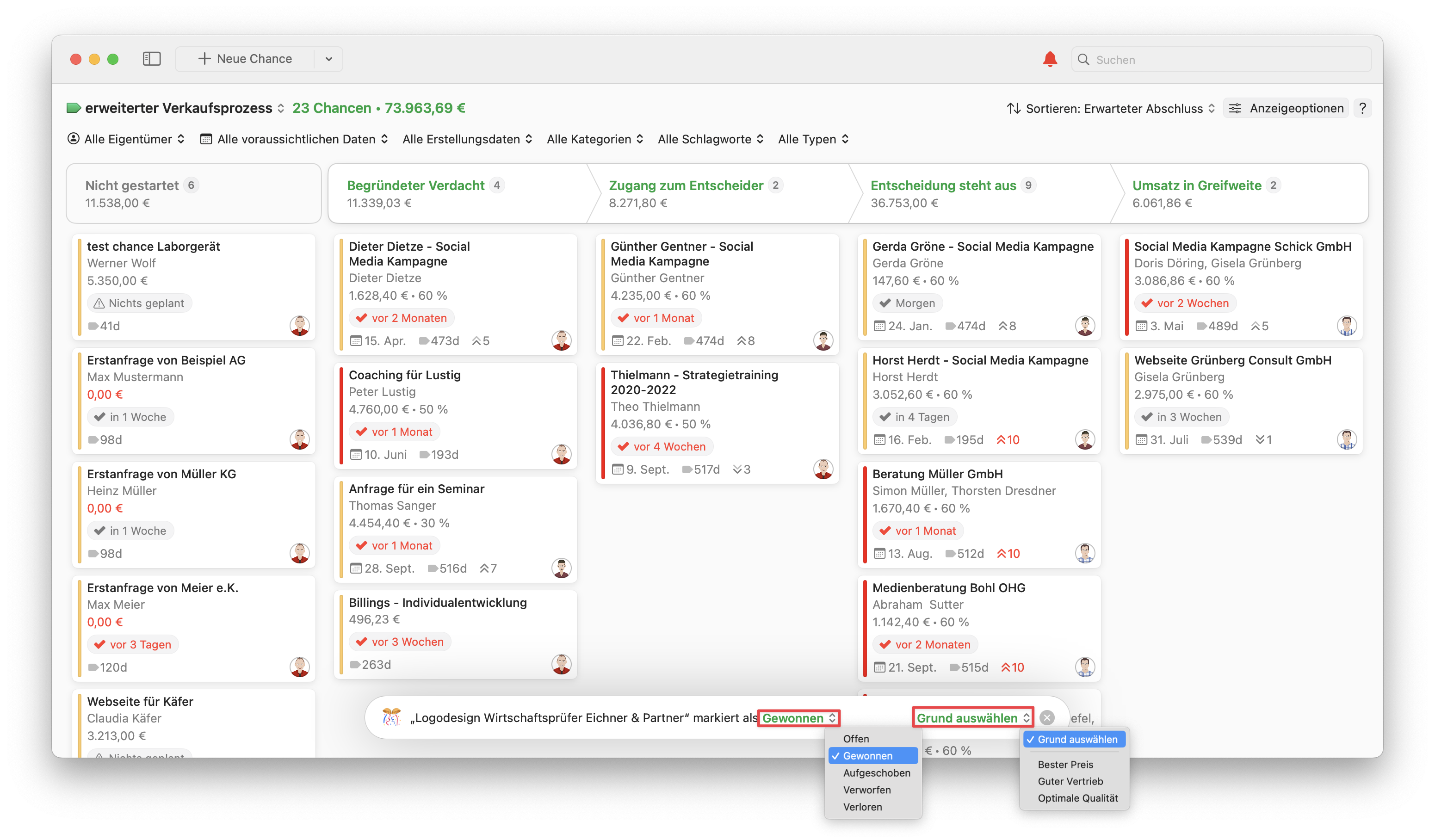
1. Wenn Sie beginnen, Ihre Verkaufschance von einer Stufe in eine andere zu verschieben, gibt es vier verschiedene **Status**, die am unteren Rand des Chancen-Boards erscheinen. Diese Zustände sind:
* **Verloren**
* **Aufgegeben**
* **Aufgeschoben**
* **Gewonnen**
2. Wenn Sie eine Verkaufschancen auf einen dieser Zustände fallen lassen, erscheint ein Fenster am unteren Rand des Boards, in dem Sie den Zustand überprüfen oder ändern und einen Grund auswählen können.
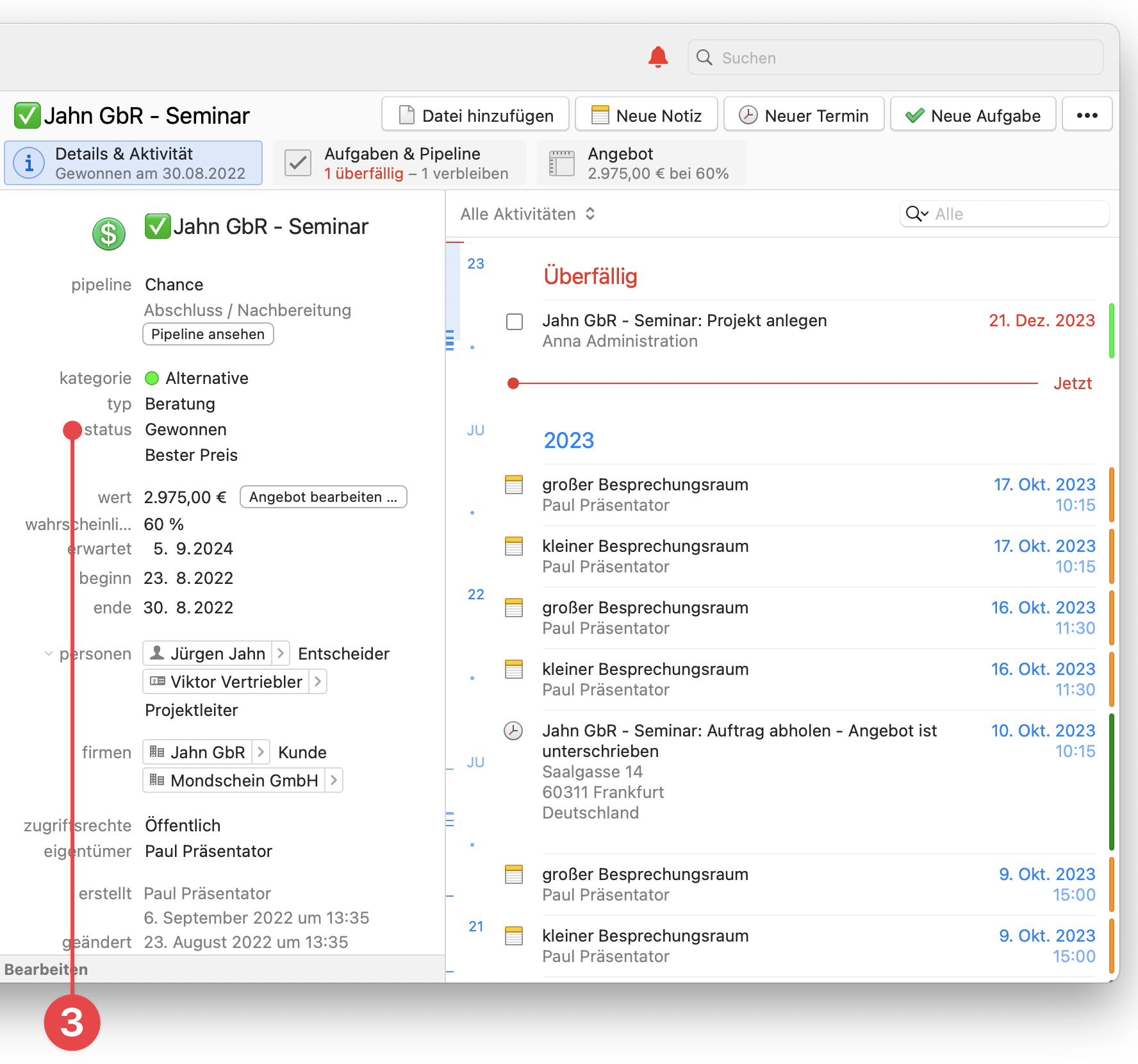
3. Der Status wird automatisch in der Detail- und Aktivitätsansicht aktualisiert.
## Filter
### Filtern von Verkaufschancen nach Eigentümer
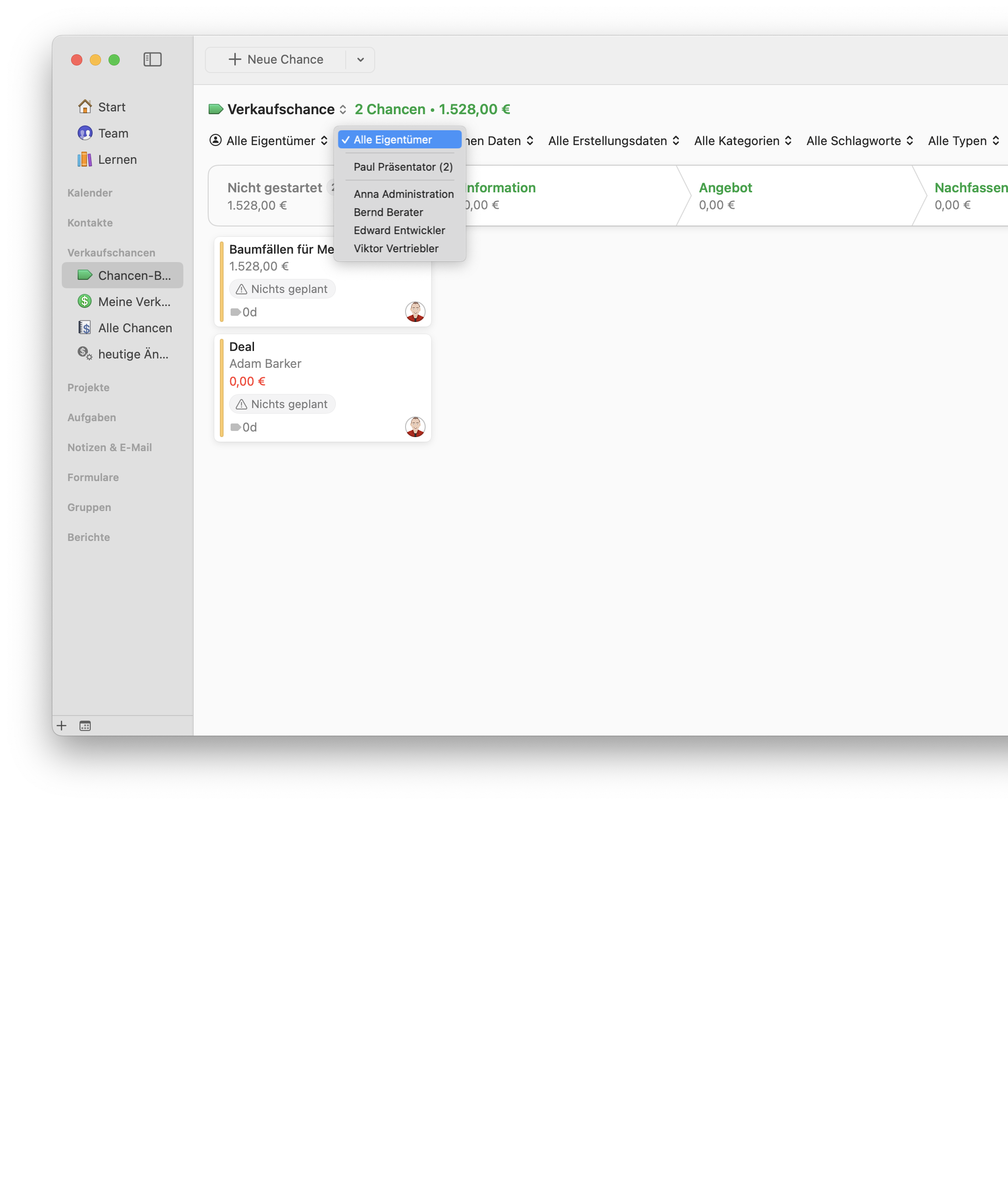
Diese Option filtert Verkaufschancen nach Vertriebsmitarbeiter oder Kontoinhaber. Sie können nach einzelnen Inhabern filtern oder alle Inhaber auf einmal anzeigen.
### Filtern von Verkaufschancen nach voraussichtlichem Abschlussdatum
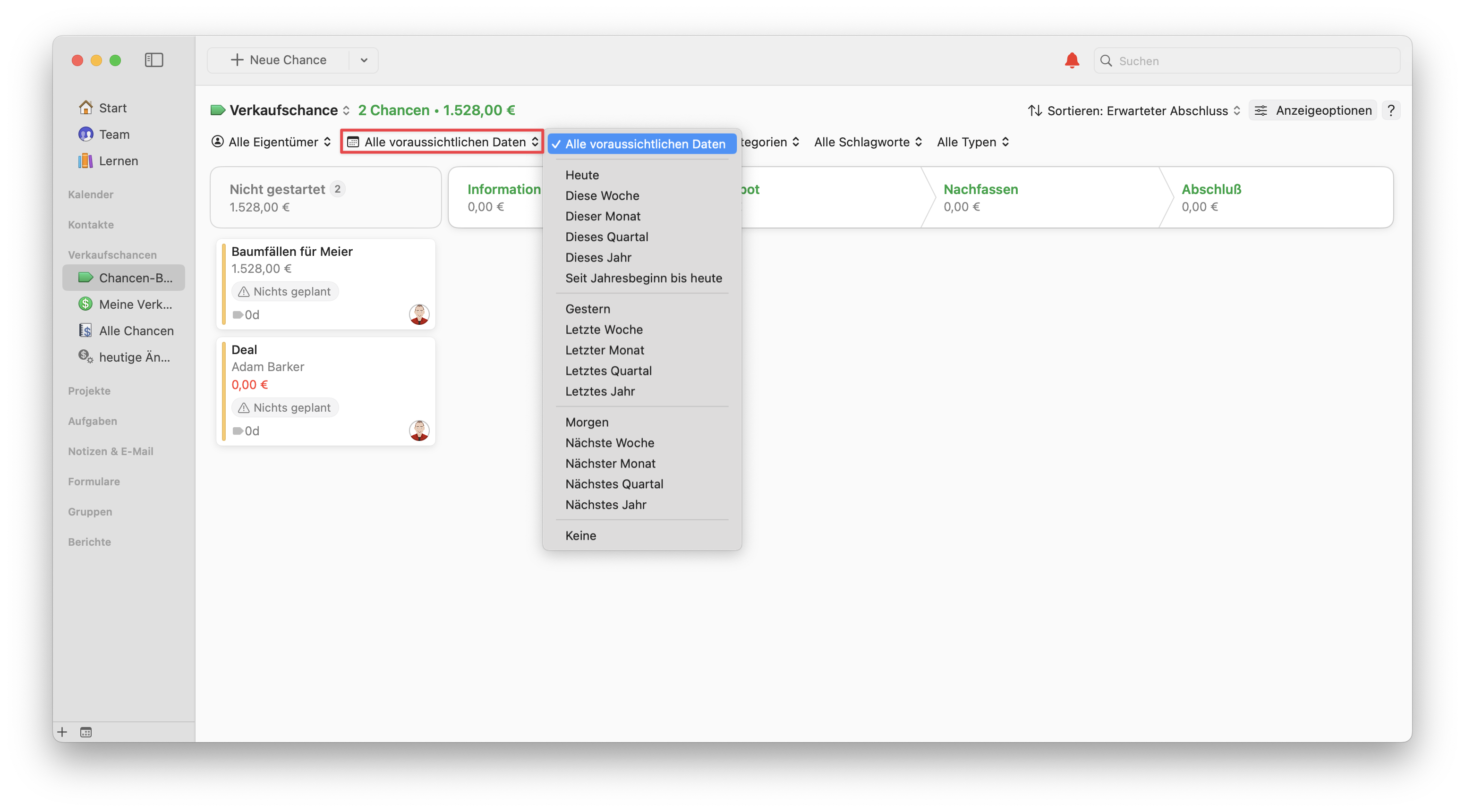
Mit dieser Option können Sie Verkaufschancen nach dem Datum filtern, an dem das Geschäft abgeschlossen werden soll. Sie können voraussichtliche Abschlussdaten bis zu einem Jahr, sowohl in der Vergangenheit als auch in der Zukunft, betrachten.
### Filtern von Verkaufschancen nach Erstellungsdatum
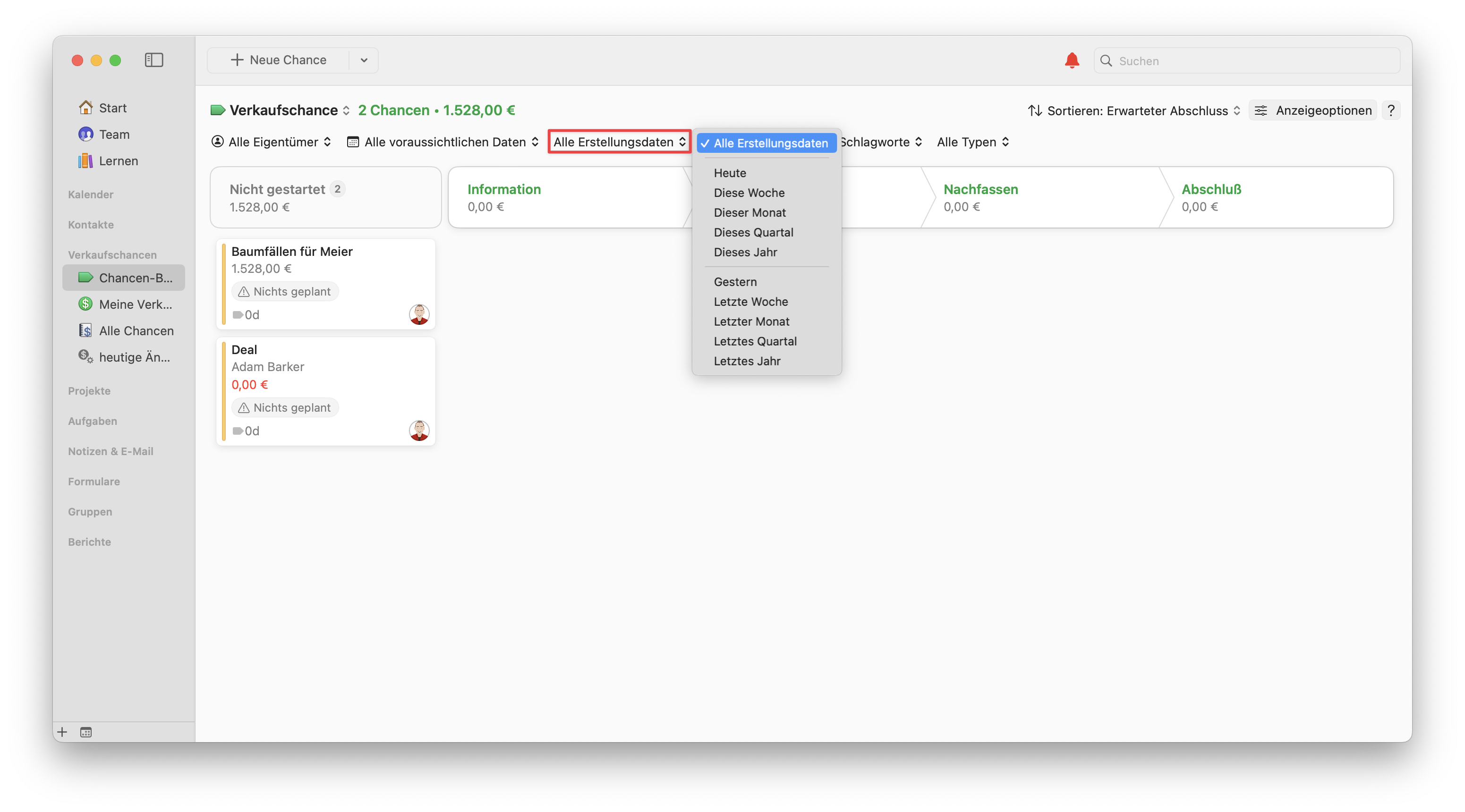
Diese Option filtert Verkaufschancen nach dem Erstellungsdatum der Verkaufschance, bis zu einem Jahr, sowohl in der Vergangenheit als auch in der Zukunft.
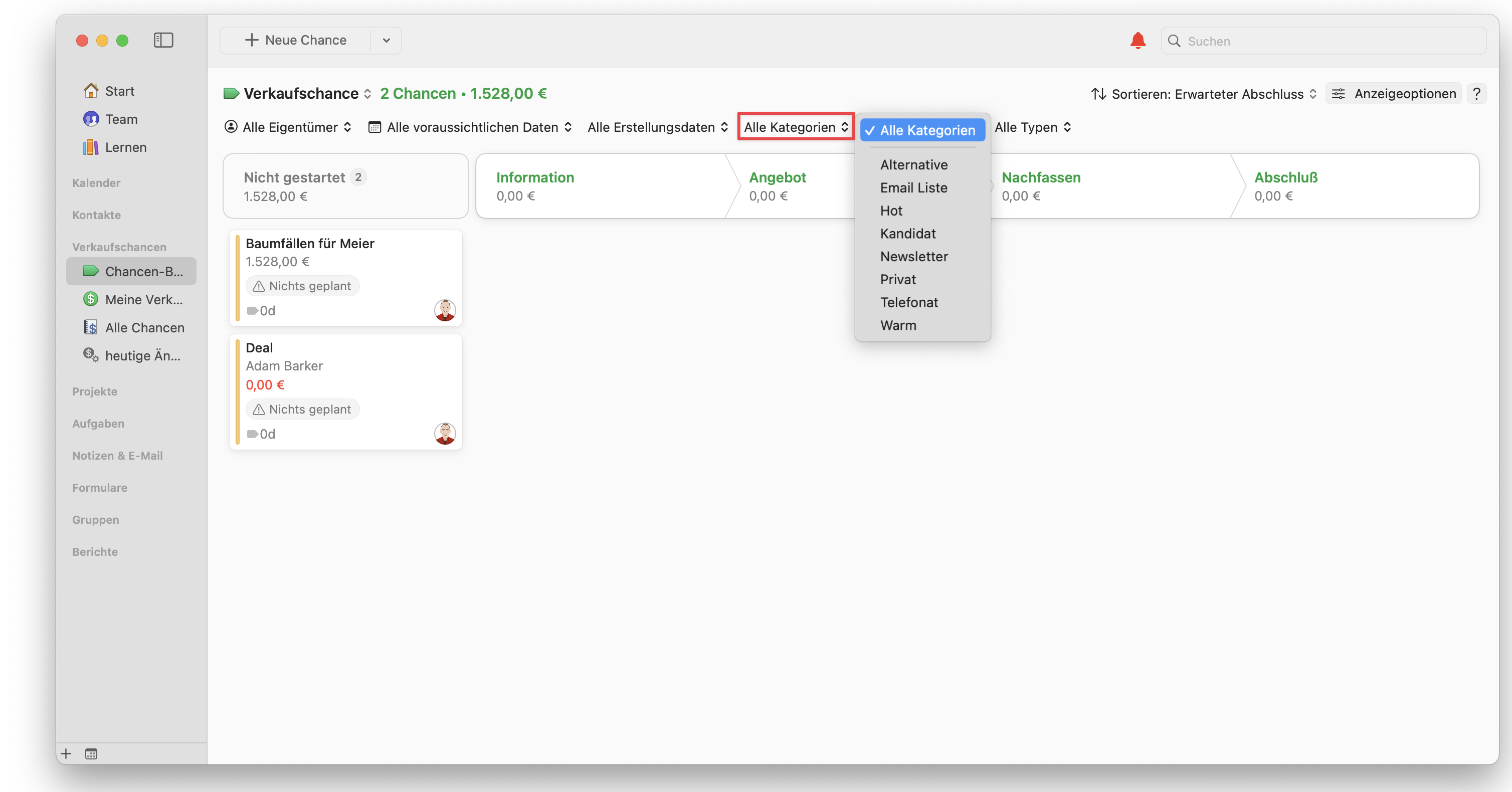
### Filtern von Verkaufschancen nach Kategorie
Diese Option filtert Verkaufschancen nach Kategorien, die in den Daylite-Voreinstellungen festgelegt werden können. In diesem Beispiel wurden die Kategorien Neueinstellung, Silber, Gold und Diamant Service erstellt.
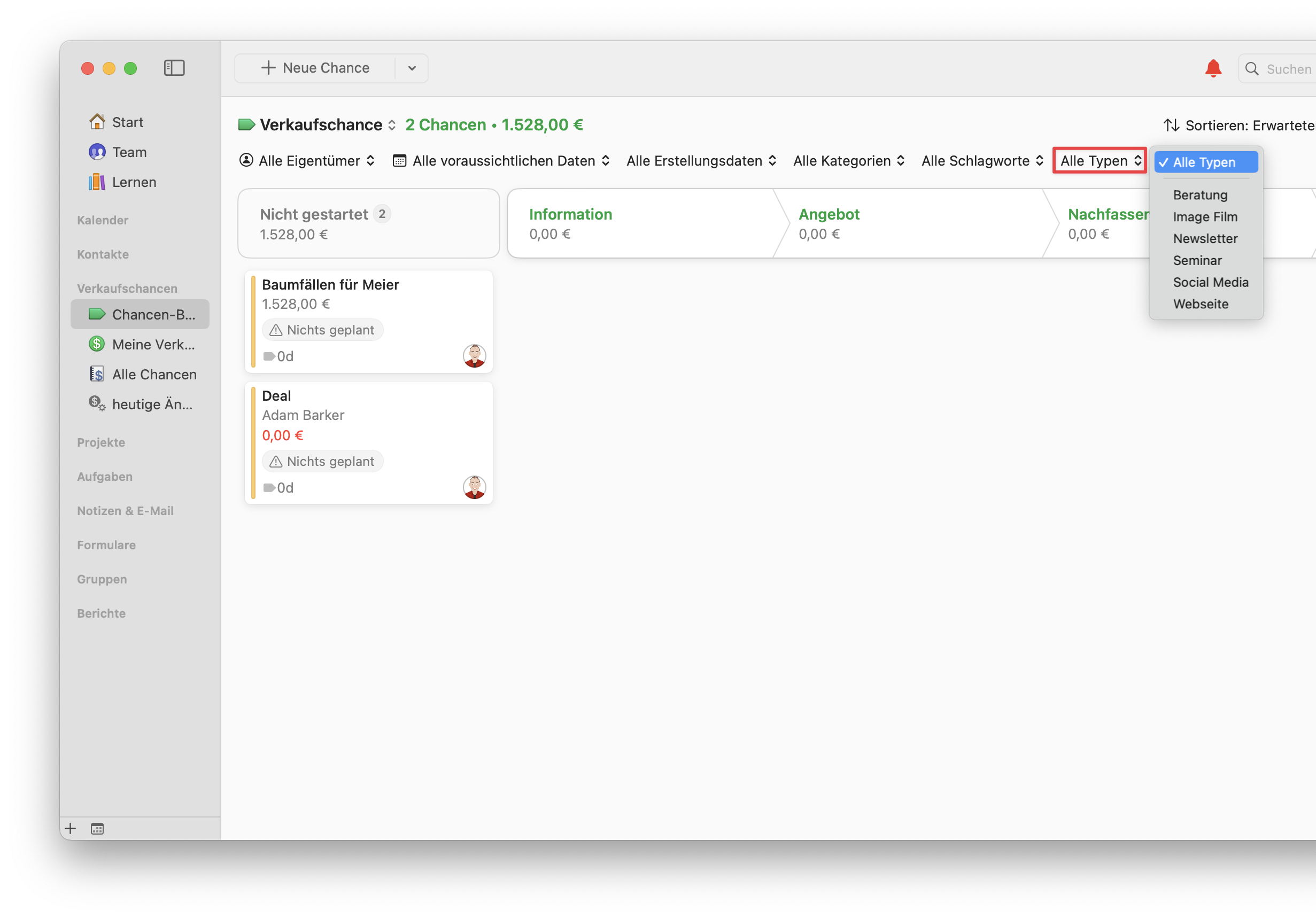
### Filtern von Verkaufschancen nach Typ
Diese Option filtert Verkaufschancen danach, wie sie erworben wurden. Sie können nach Kaltakquise, Messen, Empfehlungen und vielem mehr filtern. Diese Optionen können in den Präferenzen eingestellt werden.
## Sortieren Sie Ihrer Verkaufschancen
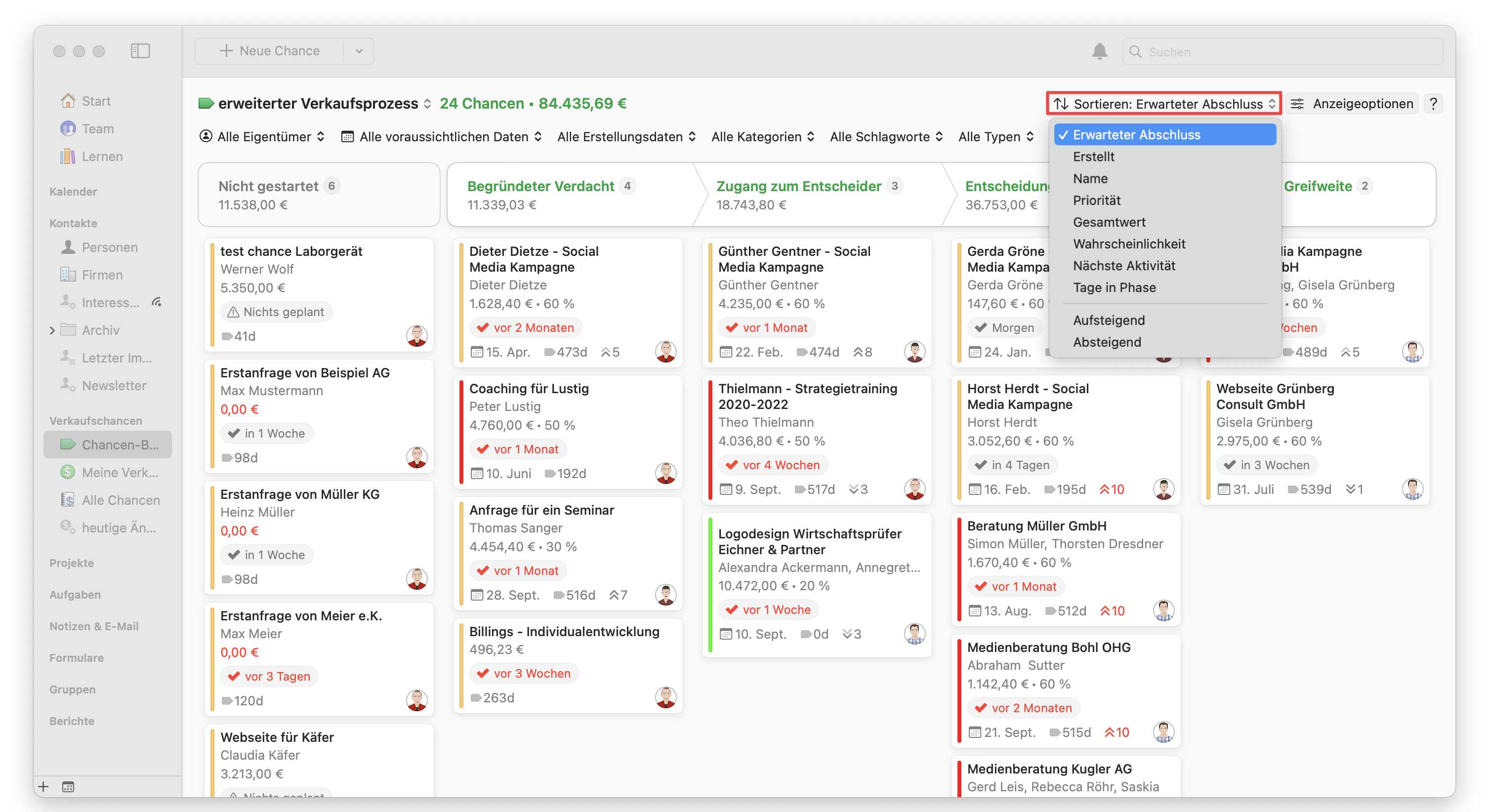
Sie können die Ansicht Ihrer Verkaufschancen ändern, indem Sie auf **↑↓ Sortieren** klicken und eine der folgenden Optionen wählen:
**Voraussichtlicher Abschluss** ordnet jede Verkaufschance in ihren Pipelines, so dass Sie sehen können, wann ein Verkauf abgeschlossen werden soll.
* **Erstellt** organisiert jede Verkaufschance nach dem Datum, an dem Sie sie erstellt haben.
* **Name** organisiert Ihre Verkaufschance alphabetisch. **Priorität** organisiert Ihre Verkaufschancen nach Priorität.
* **Gesamtwert** organisiert Ihre Verkaufschancen nach ihrem Gesamtwert. **Wahrscheinlichkeit** ordnet Ihre Verkaufschancen nach der Wahrscheinlichkeit, dass sie abgeschlossen werden. Dieser Prozentsatz kann der Verkaufschance unter Details und Aktivität zugewiesen werden.
* **Nächste Aktivität** organisiert Ihre Verkaufschancen nach der nächsten geplanten Aufgabe oder dem nächsten Termin. **Tage in Phase** organisiert Ihre Verkaufschancen nach der Anzahl der Tage, die sie in einer Phase verblieben sind.
## Anzeigen einer Verkaufschancen-Karte
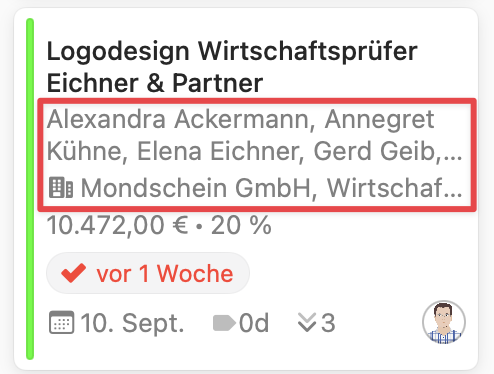
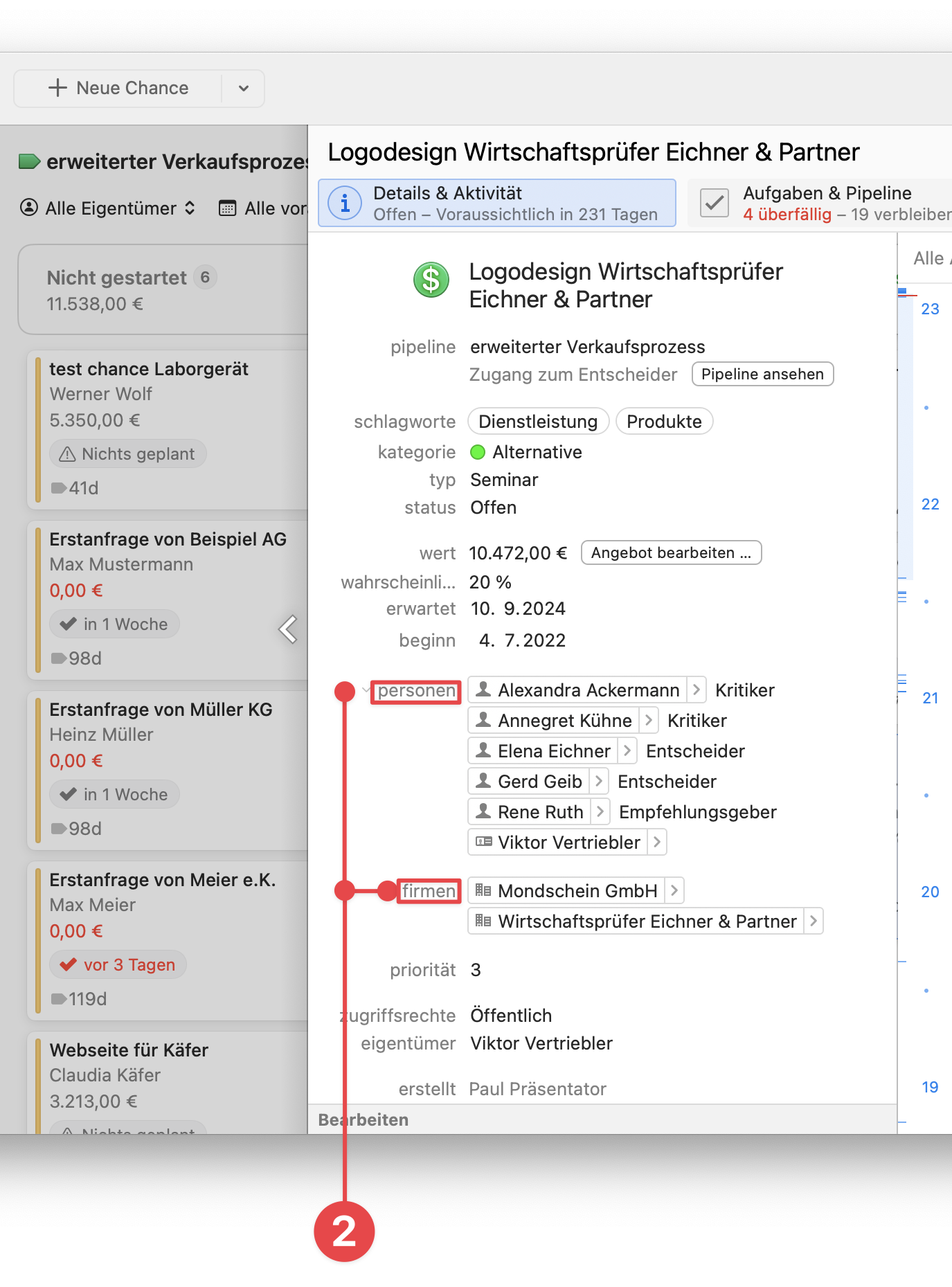
### Ansicht der verknüpften Personen und Unternehmen einer Verkaufschancen-Karte
1. Sie können die **Verbundenen Personen** und **Unternehmen** einer Verkaufschance hier einsehen.
2. Doppelklicken Sie auf die Verkaufschancen-Karte und wählen Sie dann **Bearbeiten**, um diesen Wert zu ändern.
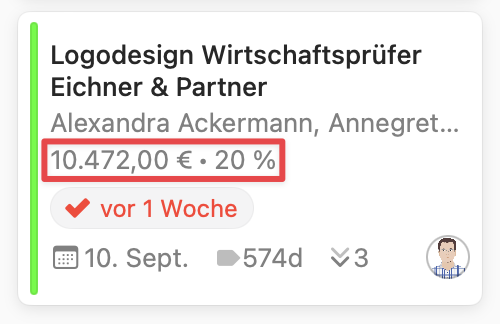
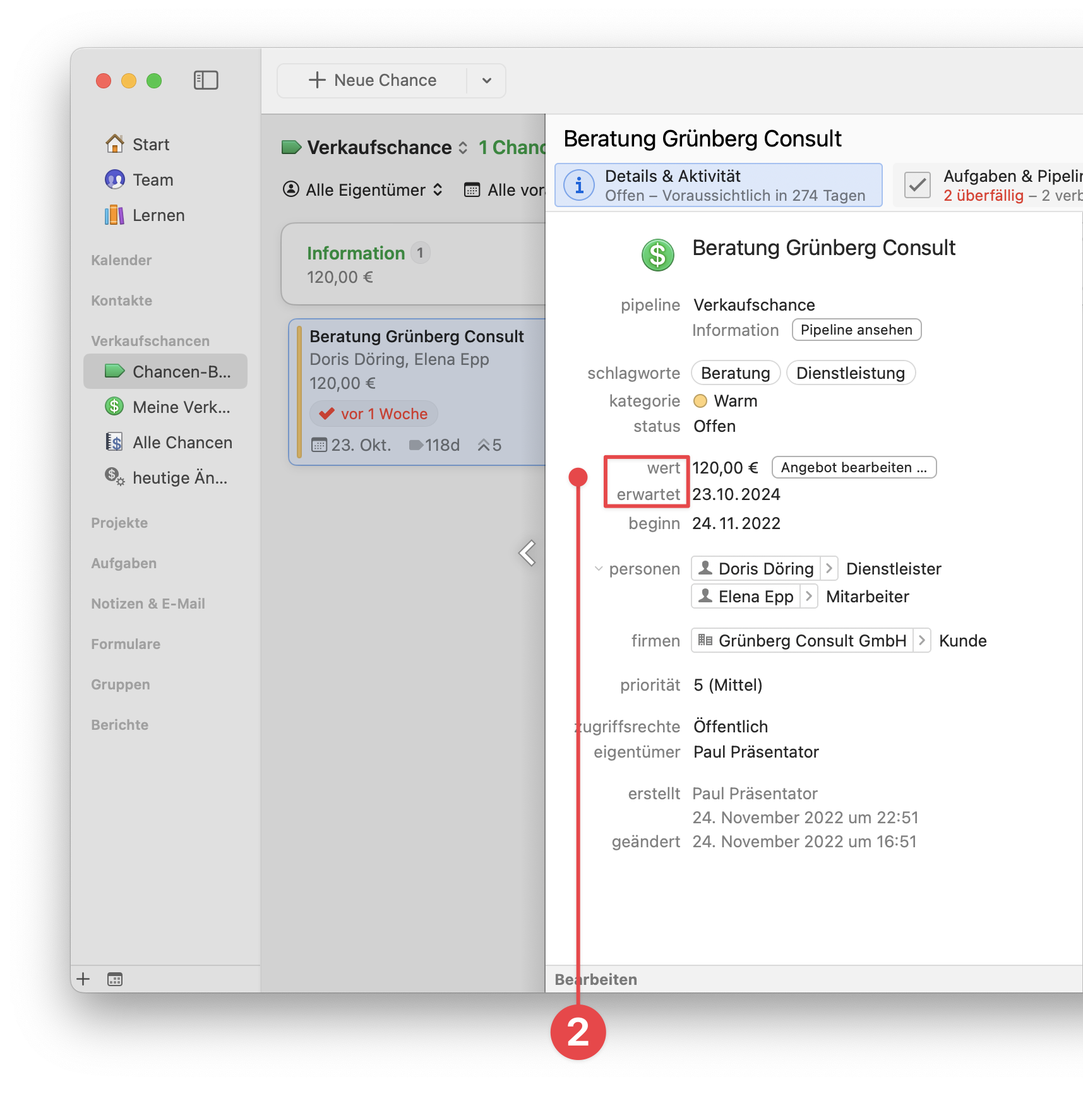
### Anzeigen des Wertes und der Abschlusswahrscheinlichkeit einer Verkaufschancen-Karte
1. Sie können den **Wert** und die **Abschlusswahrscheinlichkeit** einer Verkaufschance hier einsehen.
2. Doppelklicken Sie auf die Verkaufschancen-Karte und wählen Sie dann **Bearbeiten**, um diese Werte zu ändern.
{% hint style="info" %}
Der Wert einer Verkaufschance kann nur in Daylite für Mac bearbeitet werden.
{% endhint %}
### Anzeigen der anstehenden Aufgaben und Termine einer Verkaufschancen-Karte
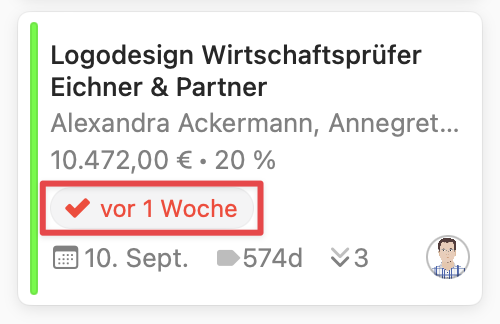
1. Wenn eine Verkaufschance eine bevorstehende Aufgabe oder einen Termin hat, erscheint hier eine Benachrichtigung.
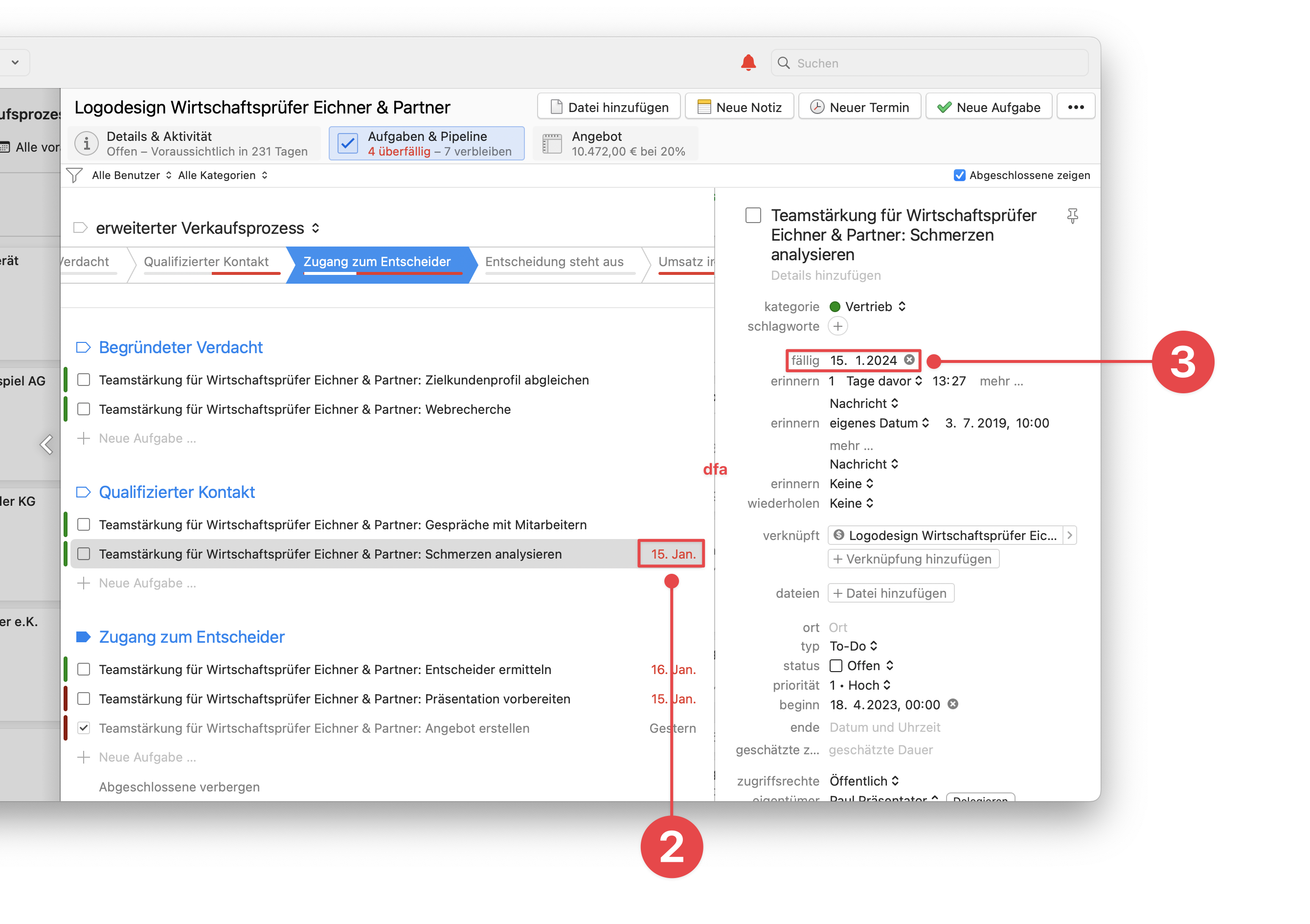
2. Doppelklicken Sie auf die Verkaufschancen-Karte, und wählen Sie **Aufgaben und Pipelines**, um die Fälligkeitsdaten anzuzeigen oder zu ändern.
### Das voraussichtliche Abschlussdatum einer Verkaufschancen-Karte anzeigen
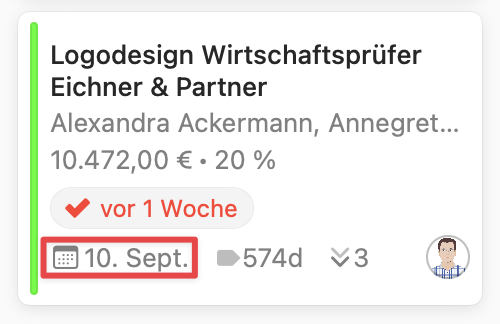
1. Wenn eine Verkaufschance ein **vorhergesehenes Abschlussdatum** hat, wird es hier angezeigt.
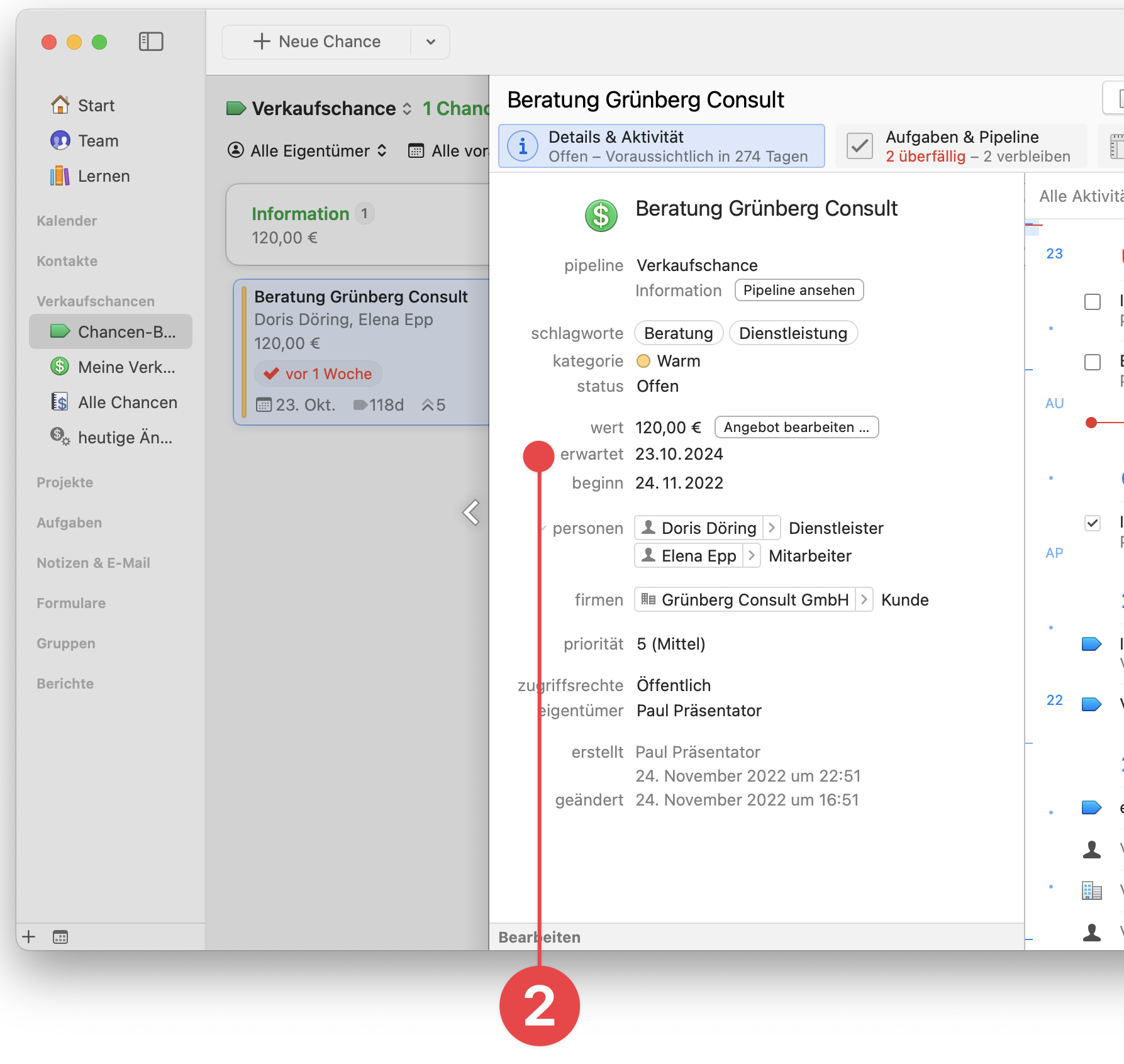
2. Doppelklicken Sie auf die Verkaufschancen-Karte, wählen Sie **Details und Aktivität**, um das voraussichtliche Abschlussdatum anzuzeigen, oder wählen Sie **Bearbeiten**, um diesen Wert zu ändern.
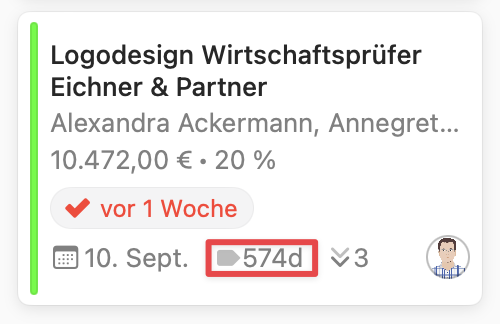
### Die Anzahl der Tage anzeigen, die eine Verkaufschance innerhalb einer Stufe bleibt
Das Chancen-Board zeigt Ihnen, wie viele Tage eine Verkaufschance in der aktuellen Phase verweilt hat. Diese Funktion hilft Ihnen dabei, festzustellen, bei welchen Chancen es zu Engpässen kommen kann und wie Sie diese am besten in die nächste Phase verschieben können. Wenn Sie die Verkaufschance in die nächste Phase verschieben, wird diese Zahl zurückgesetzt.
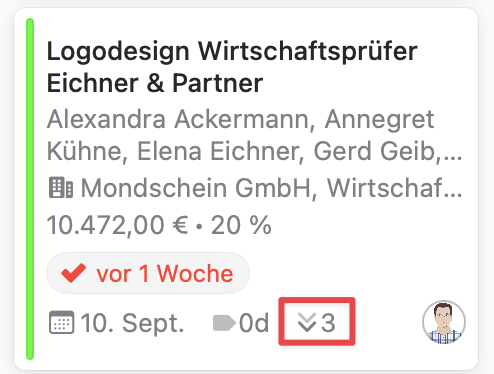
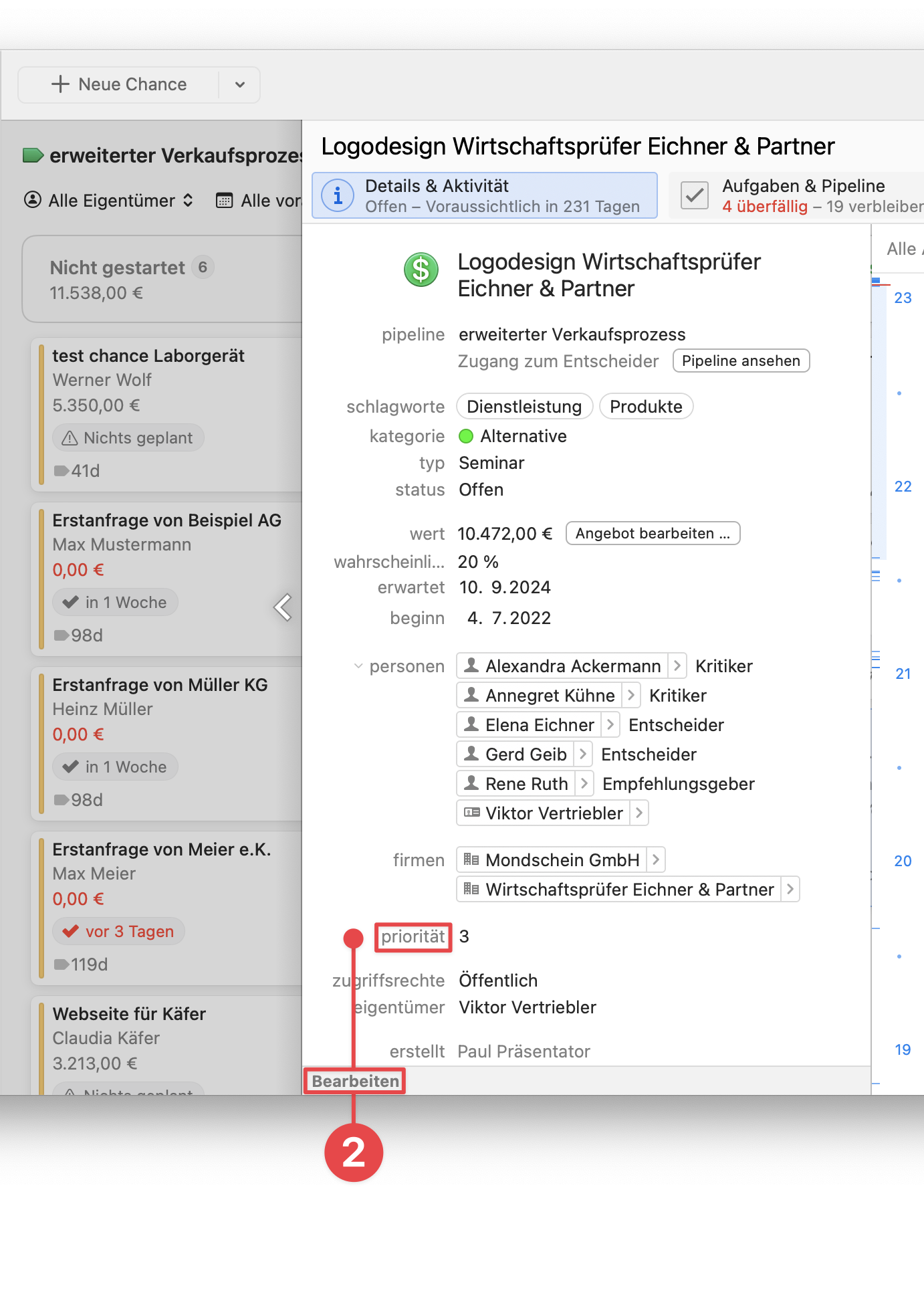
### Einstellen der Priorität einer Verkaufschance
1. Auf einer Skala von 1-10, wie wichtig ist diese Verkaufschance? Sie können die **Priorität** der Chance hier schnell einsehen.
2. Doppelklicken Sie auf die Verkaufschancen-Karte, wählen Sie **Details und Aktivität**, um die Priorität anzuzeigen, oder wählen Sie **Bearbeiten**, um diesen Wert zu ändern.
### Wer ist Eigentümer dieser Verkaufschance
1. Sie können schnell sehen, wer eine Verkaufschance besitzt oder ihr zugewiesen ist, indem Sie auf die untere rechte Seite der Verkaufschancen-Karte schauen. Falls zutreffend, wird ein kleines Foto des Eigentümers angezeigt.
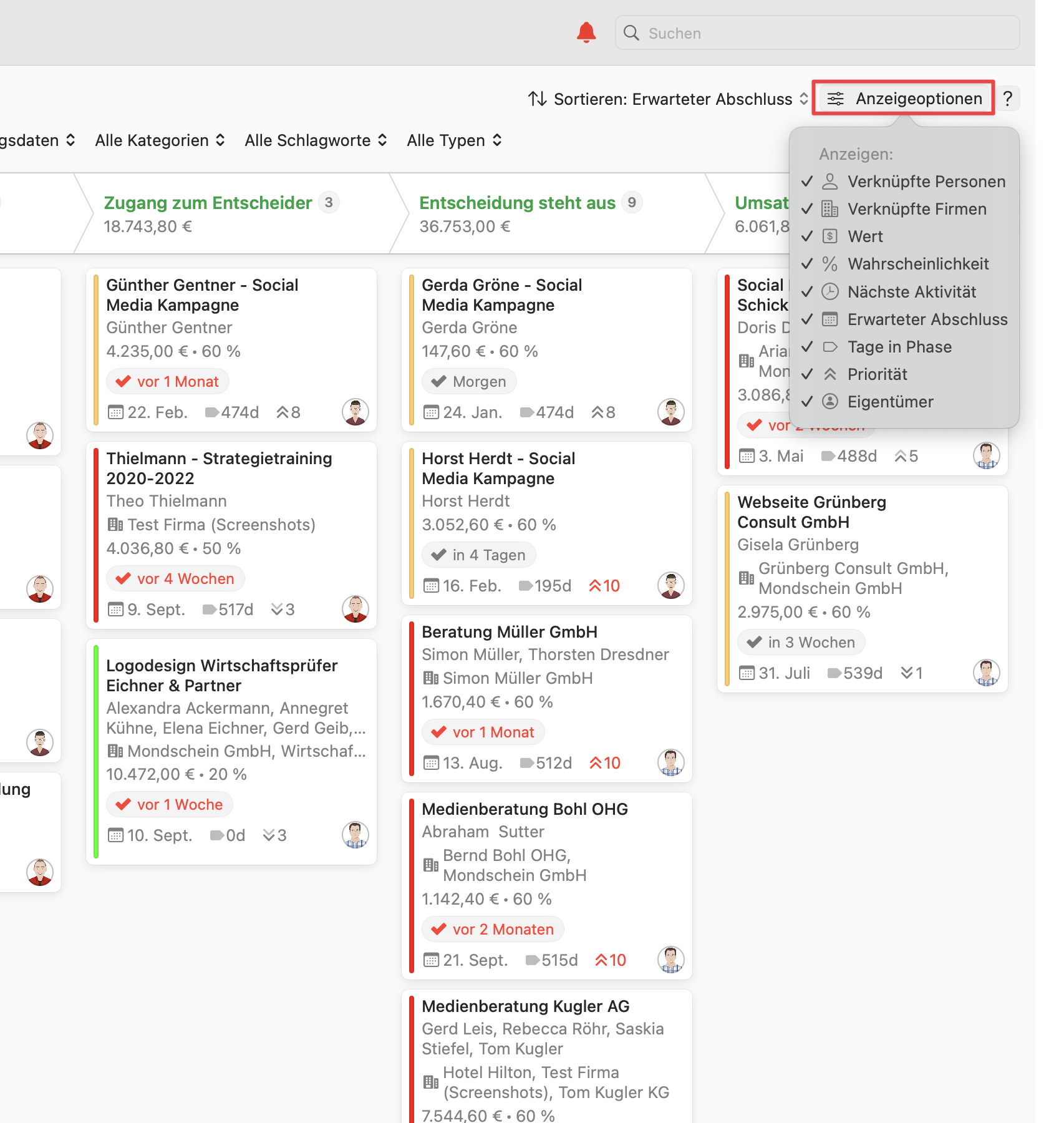
## Optionen anzeigen
Mit den **Anzeigeoptionen** können Sie bestimmte Informationen auf der Verkaufschancen-Karte ein- oder ausblenden, damit Sie sich auf das konzentrieren können, was für Sie am wichtigsten ist.
## Zusammenfassung
Das **Chancen-Board** bietet eine aufregende neue Möglichkeit, jede Verkaufschance in jeder Phase Ihrer Pipeline zu sehen.
Sie können Ihre gesamte Vertriebs-Pipeline auf einen Blick sehen, um Problembereiche zu identifizieren, sich auf Ihre wichtigsten Prioritäten zu konzentrieren und mehr Geschäfte abzuschließen.
---
# Agent Instructions
This documentation is published with GitBook. GitBook is the documentation platform designed so that both humans and AI agents can read, navigate, and reason over technical content effectively. Learn more at gitbook.com.
## Querying This Documentation
If you need additional information that is not directly available in this page, you can query the documentation dynamically by asking a question.
Perform an HTTP GET request on the current page URL with the `ask` query parameter, and the optional `goal` query parameter:
```
GET https://docs.daylite.app/help/learn/german/mehr-deals-abschliessen/opportunities-board.md?ask=&goal=
```
`ask` is the immediate question: it should be specific, self-contained, and written in natural language.
`goal` is optional and describes the broader end goal you are ultimately trying to accomplish on behalf of the user. GitBook uses it to tailor the answer towards what is most useful for that goal.
The response will contain a direct answer to the question and relevant excerpts and sources from the documentation.
Use this mechanism when the answer is not explicitly present in the current page, you need clarification or additional context, or you want to retrieve related documentation sections.