> For the complete documentation index, see [llms.txt](https://docs.daylite.app/help/llms.txt). Markdown versions of documentation pages are available by appending `.md` to page URLs; this page is available as [Markdown](https://docs.daylite.app/help/learn/german/erste-schritte/importing-calendars.md).
# Hinzufügen und Importieren von Kalendern
Wenn Sie Daylite zum ersten Mal benutzen, ist der Kalender ein unbeschriebenes Blatt, das darauf wartet, gefüllt zu werden. Wahrscheinlich haben Sie Pläne voller Besprechungen, Termine und für die Arbeit geblockter Zeit, die alle in anderen Kalendern gespeichert sind und in Daylite importiert werden müssen.
Bevor Sie die leistungsstarken integrierten Kalenderfunktionen von Daylite kennenlernen, müssen Sie die Kalenderintegration in Daylite aktivieren. Auf diese Weise können Sie alle Ihre Kalender aus anderen Anwendungen in Daylite anzeigen und auch andere Kalenderanwendungen Ihre Daylite-Kalendereinträge einsehen lassen.
## Andere Kalender in Daylite anzeigen
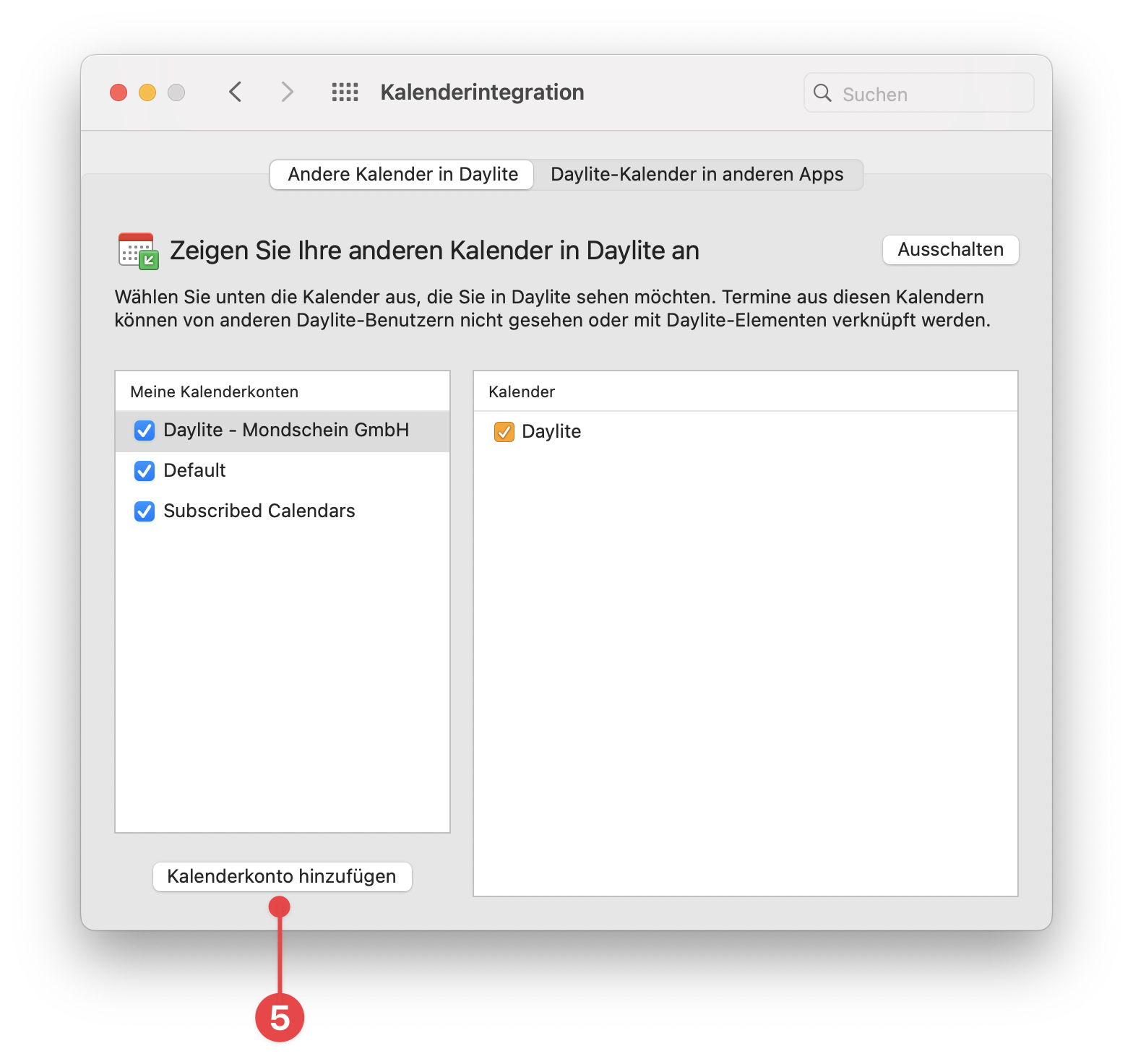
Die Möglichkeit, alle Ihre Kalendereinträge aus anderen Anwendungen anzuzeigen, ist eine der großartigen Integrationsfunktionen von Daylite. Folgen Sie diesen Schritten, um loszulegen.
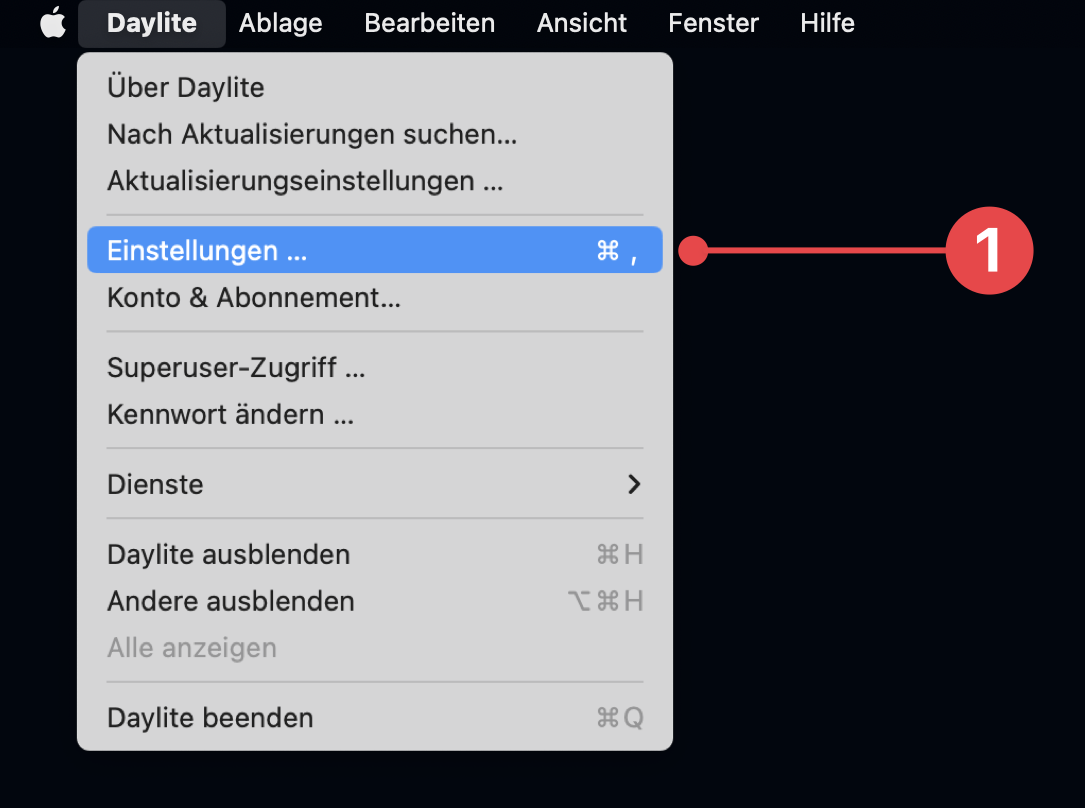
1. Öffnen Sie Daylite und wählen Sie **Daylite > Einstellungen**.
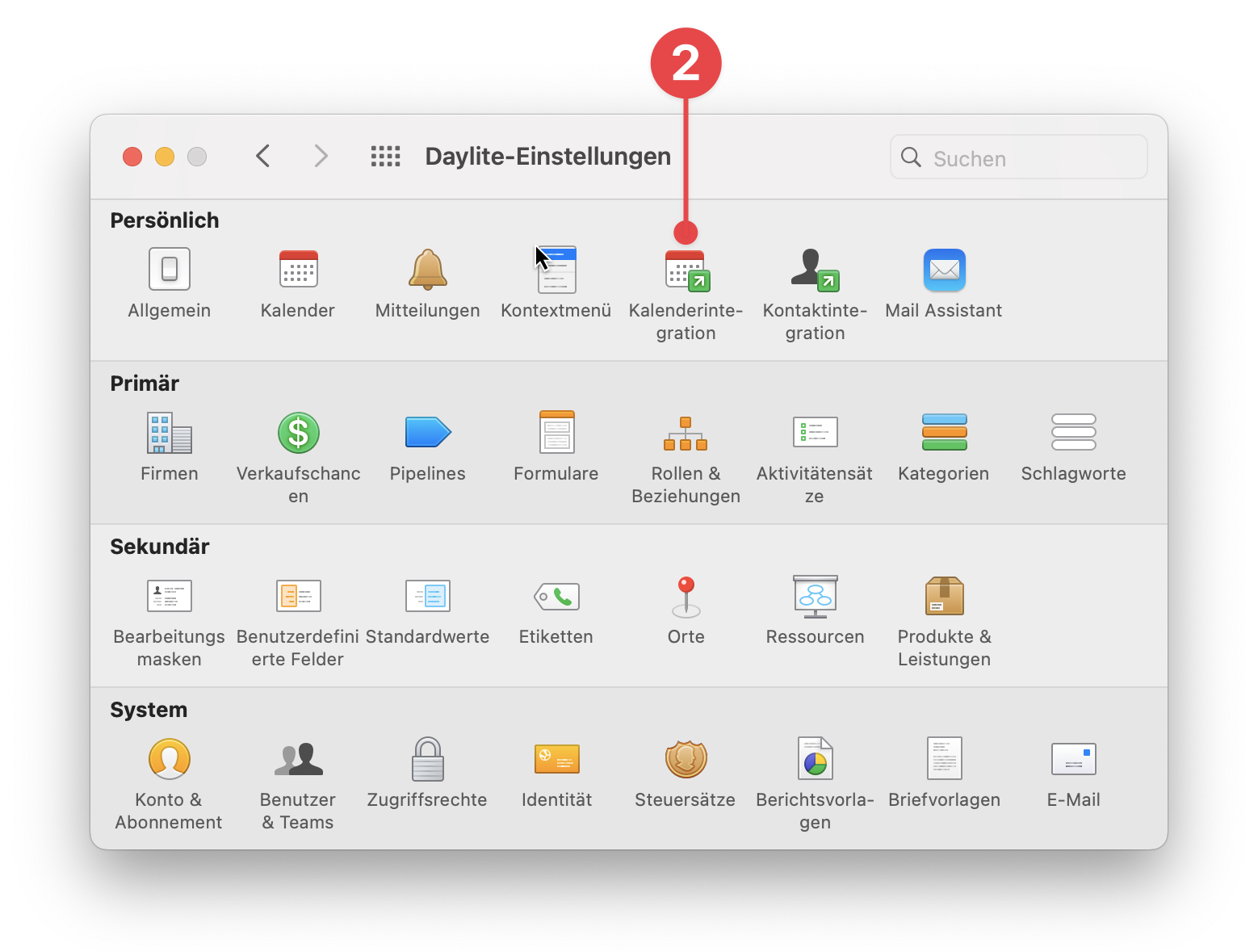
2. Wählen Sie **Kalenderintegration**.
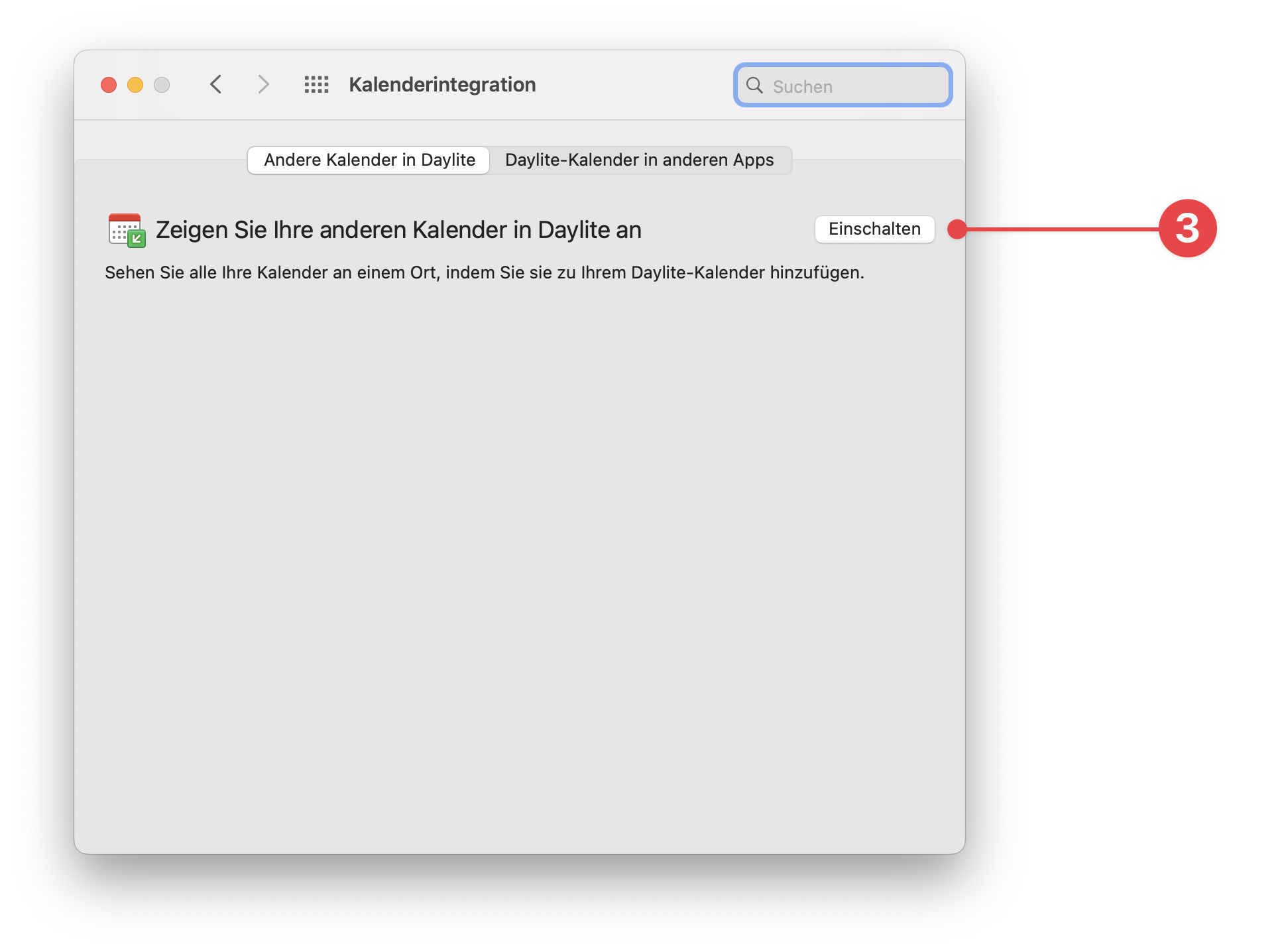
2. Wählen Sie **Einschalten**.
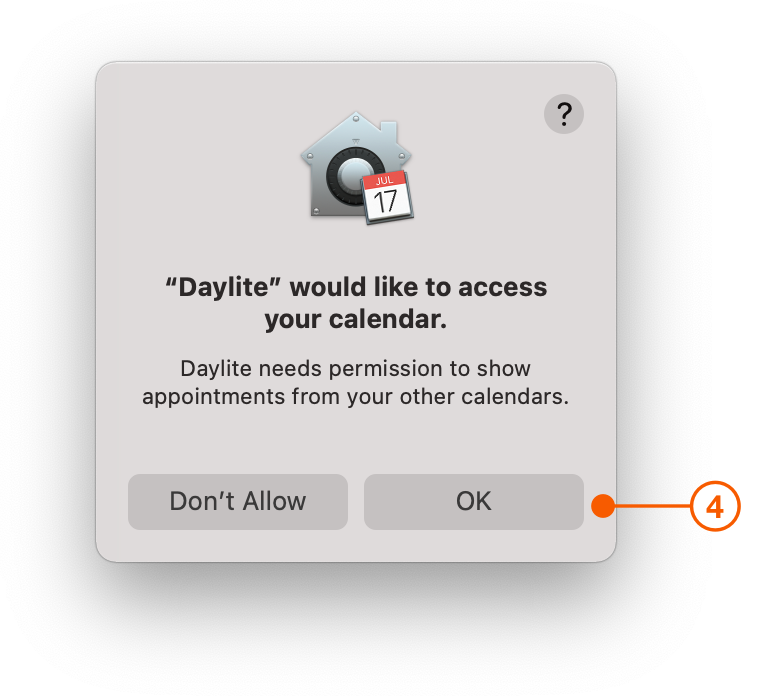
4. Klicken Sie auf **OK**, damit Daylite auf Ihre Kalender zugreifen kann.
5. Klicken Sie auf die Schaltfläche **Kalenderkonto hinzufügen**, um optionale Kalender aus anderen Anwendungen, wie Apple oder Google, hinzuzufügen.
## Anzeigen des Daylite Kalenders im Apple Kalender
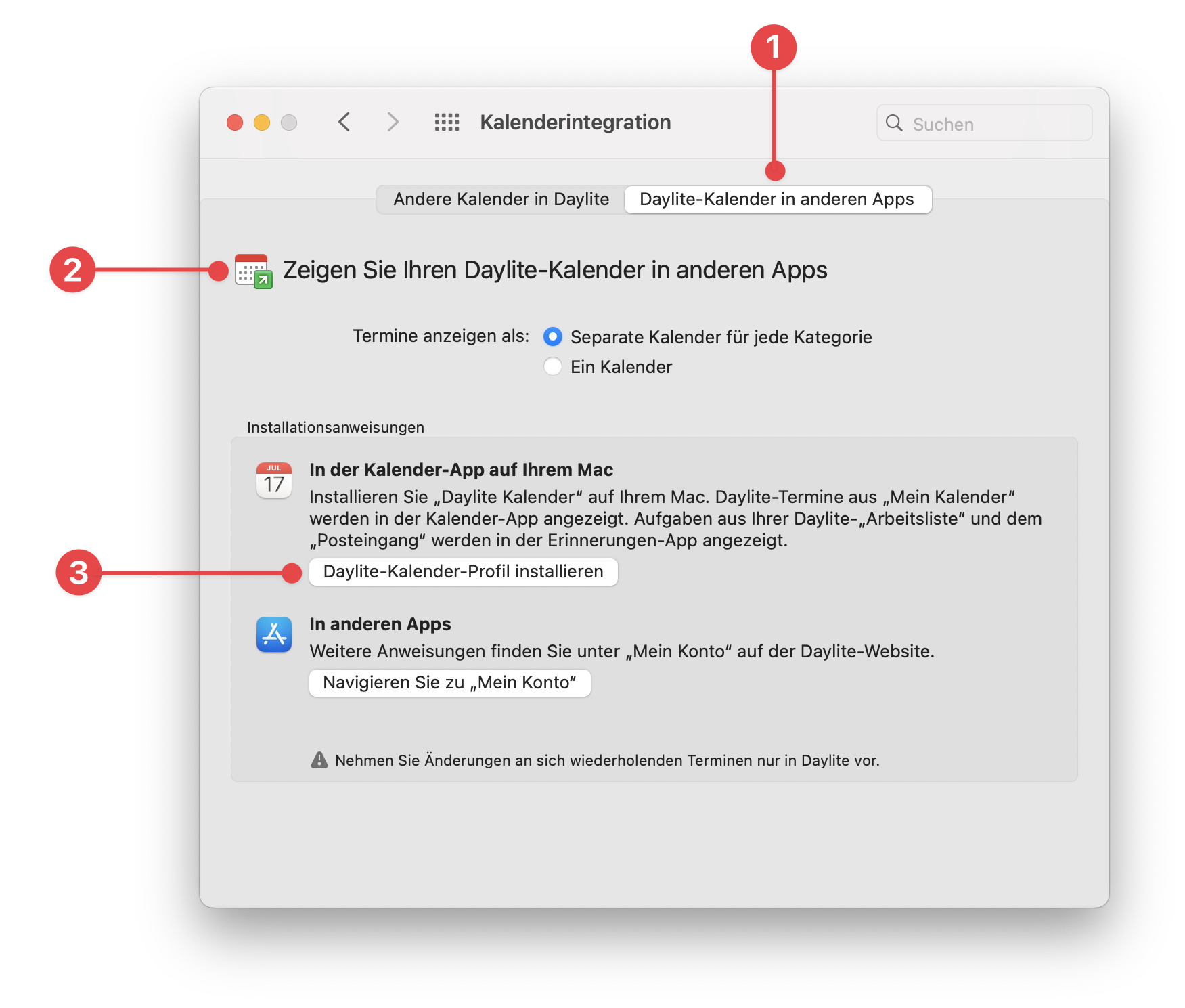
Befolgen Sie diese Schritte, um den Daylite-Kalender in der Kalender-App von Apple anzuzeigen.
1. Wählen Sie die Registerkarte **Daylite-Kalender in anderen Apps**.
2. Wählen Sie **Den Daylite-Kalender in anderen Apps anzeigen** und wie Sie Ihre Termine anzeigen möchten.
3. Klicken Sie auf **Daylite-Kalenderprofil installieren**.
Wenn Sie die Kalendereinträge von Daylite in anderen Kalenderanwendungen anzeigen möchten, können Sie unter **In anderen Anwendungen** auf **Zu meinem Konto** klicken.
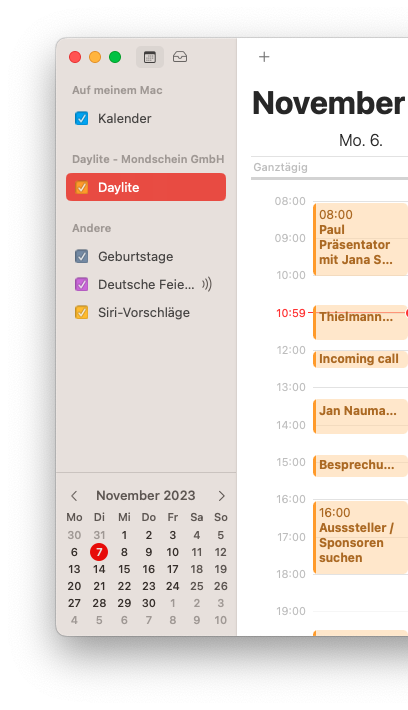
Wie Sie auf dem Screenshot unten sehen können, wurde Daylite erfolgreich zum Apple Kalender hinzugefügt.
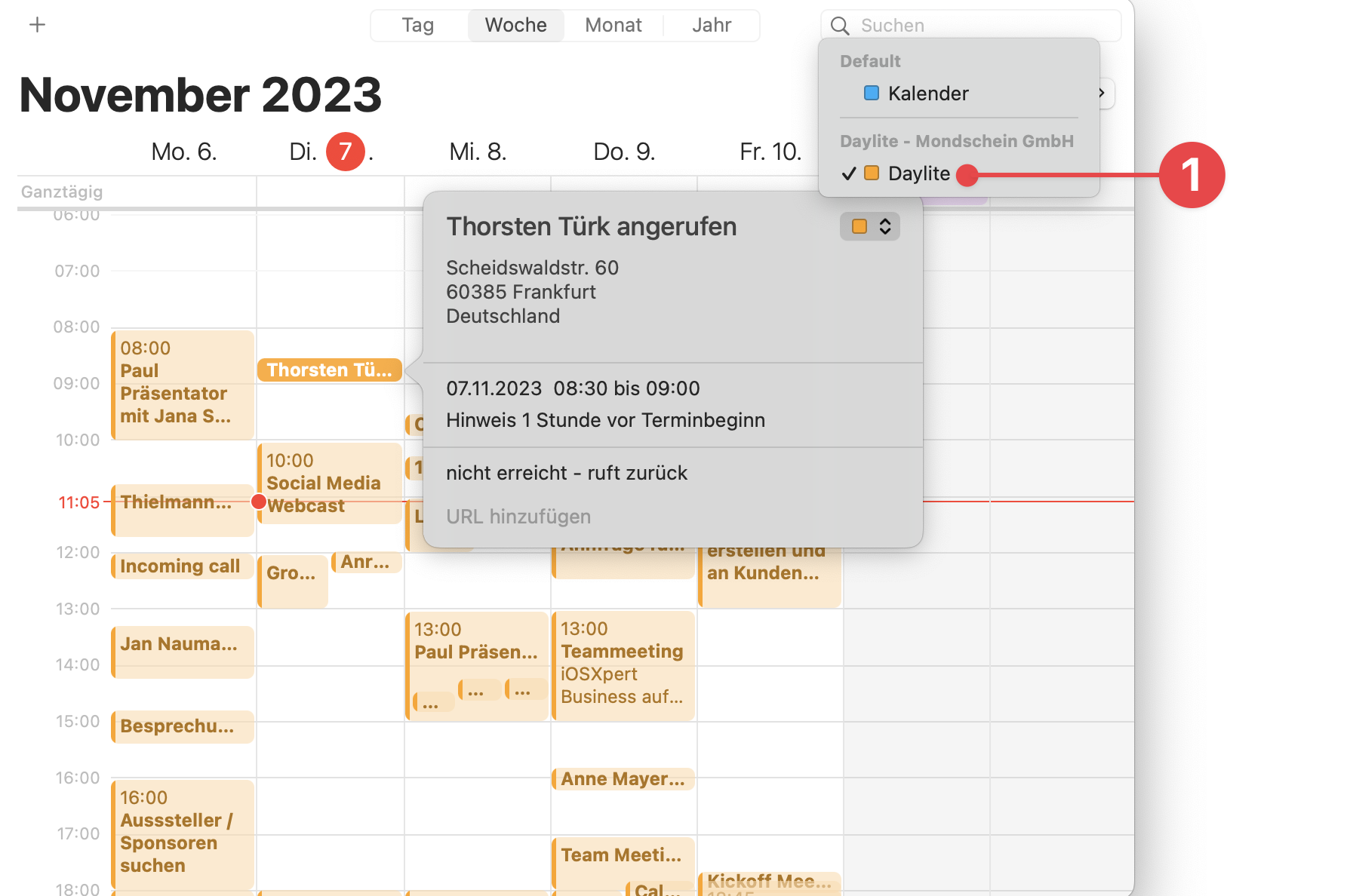
Herzlichen Glückwunsch, Sie haben soeben die Kalenderintegration von Daylite eingerichtet.
1. Wenn Sie nun ein neues Ereignis im Apple Kalender erstellen, wird Daylite als Option angezeigt.
## Importieren von Ihrem Apple Kalender in Daylite
Der Apple-Kalender ist eine vertraute Anwendung für jeden, der einen Mac verwendet, und in der viele Menschen ihren Kalender gespeichert haben. Sie können Ihre Termine in wenigen Schritten aus dem Apple Kalender in Daylite Calendar importieren.
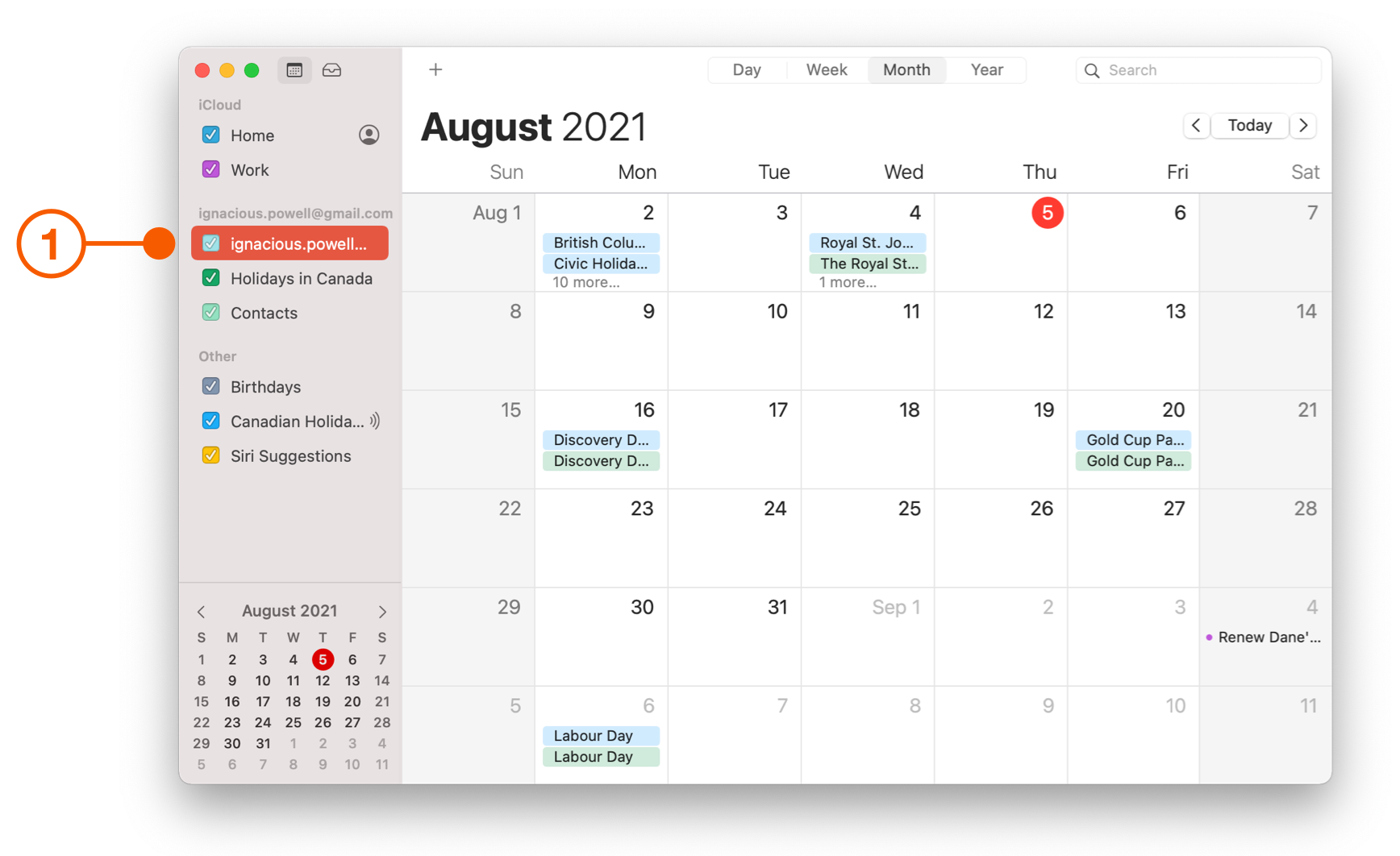
1. Öffnen Sie Apple Calendar und wählen Sie den oder die Kalender aus, die Sie exportieren möchten.
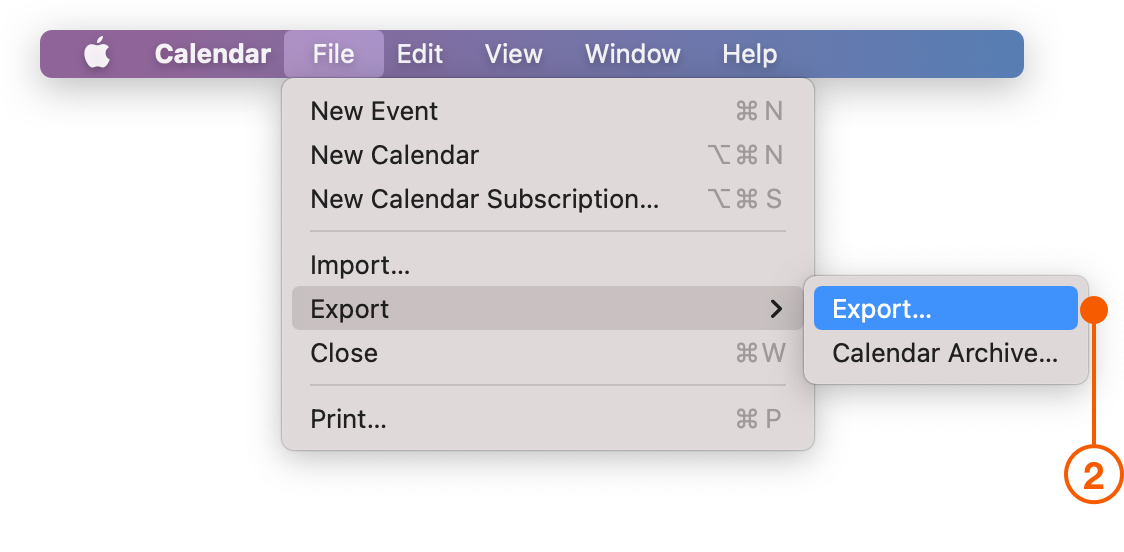
2. Klicken Sie auf **Datei > Exportieren > Exportieren**.
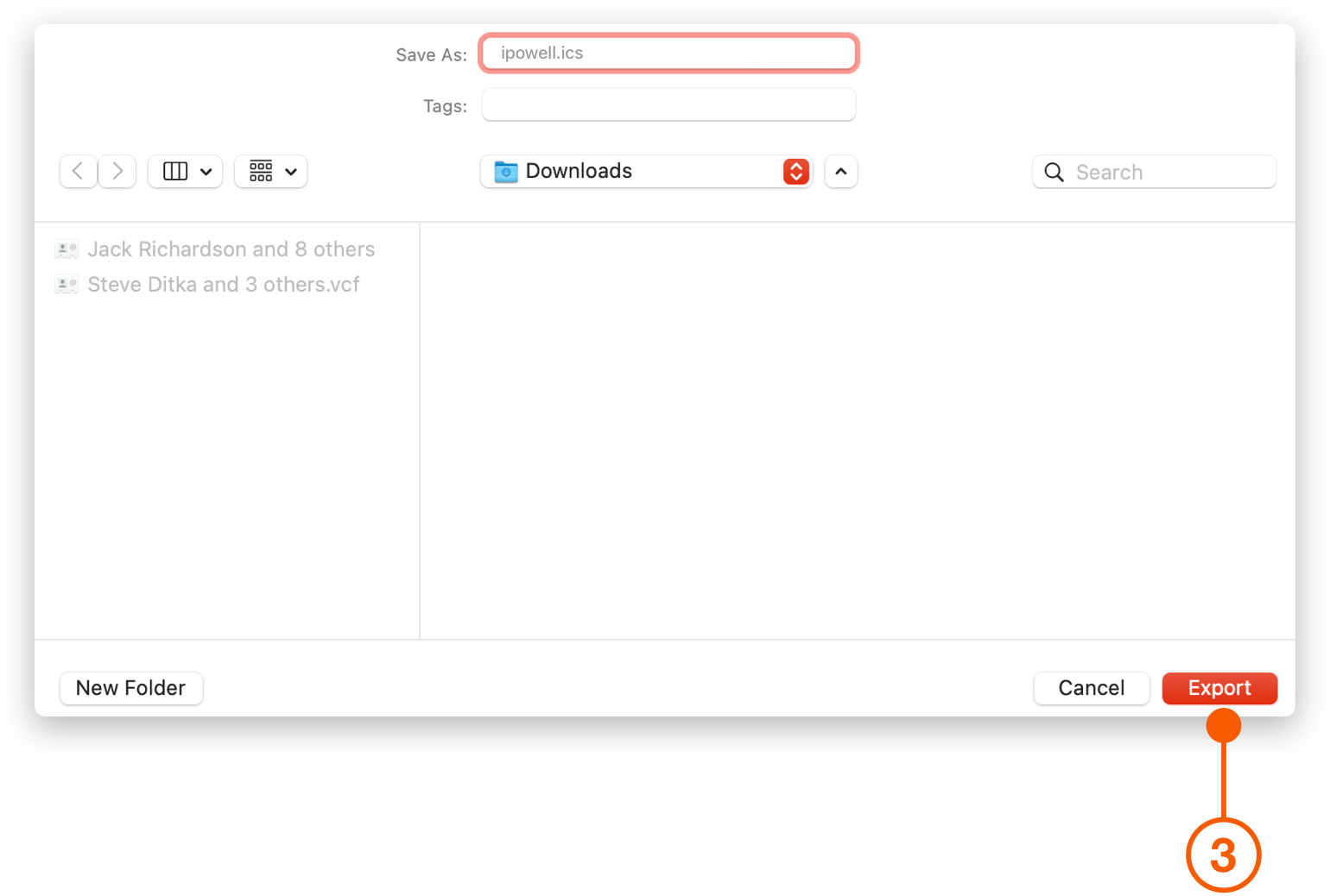
3. Die .ics-Datei wird standardmäßig in den Download-Ordner exportiert. Klicken Sie auf **Exportieren**.
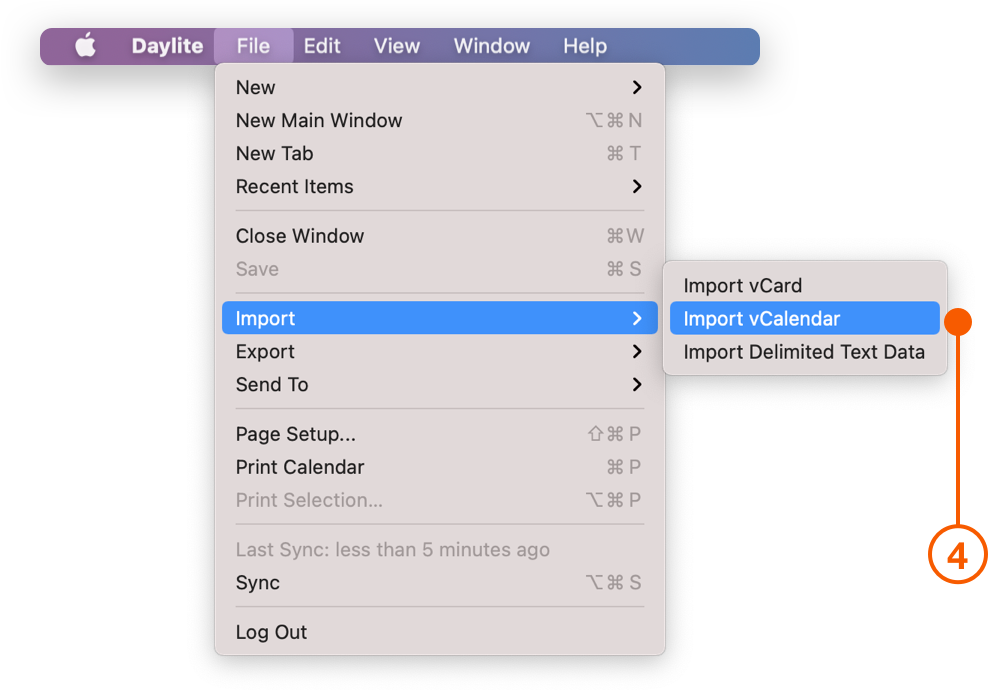
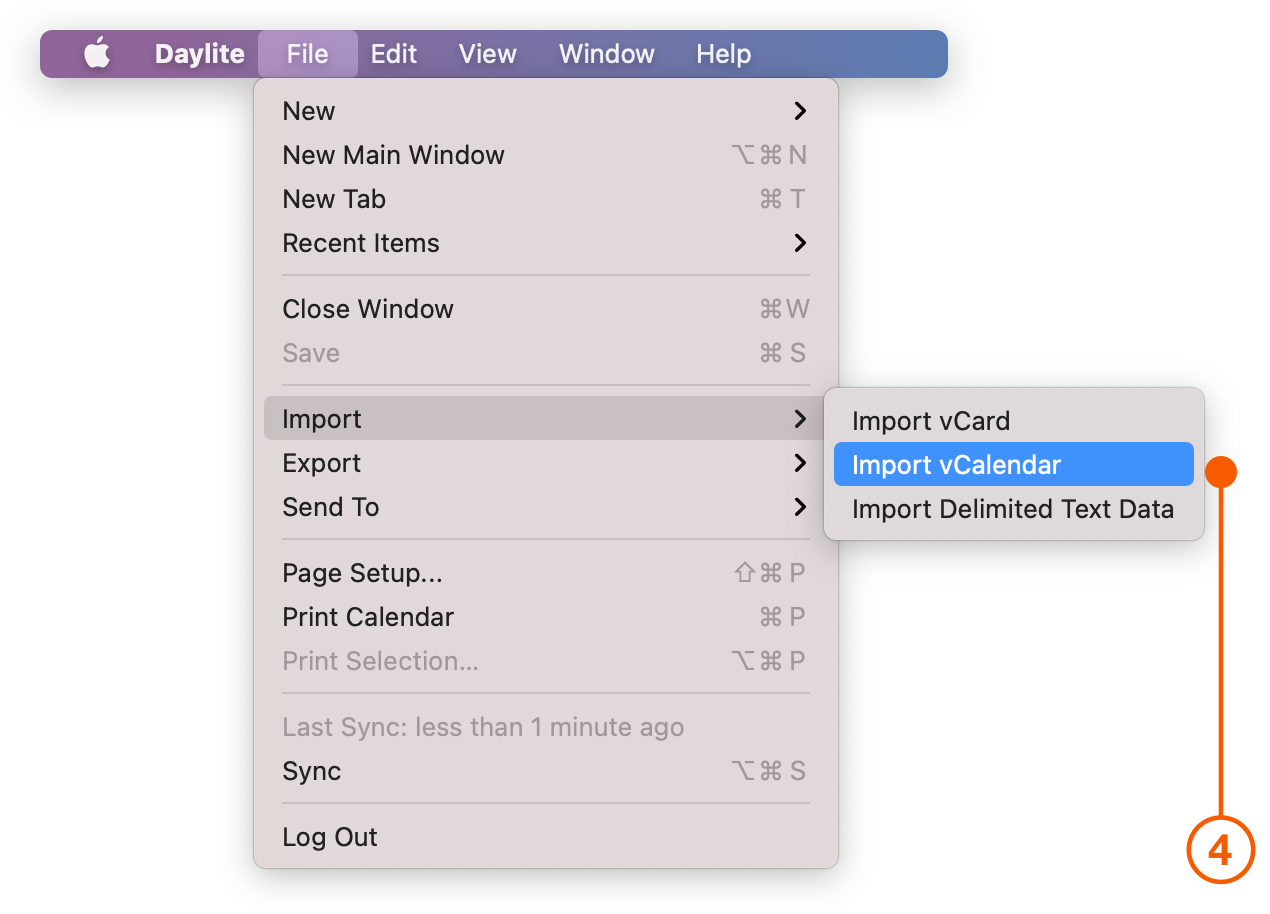
4. Öffnen Sie Daylite und klicken Sie auf **Datei > Import > vCalendar importieren**.
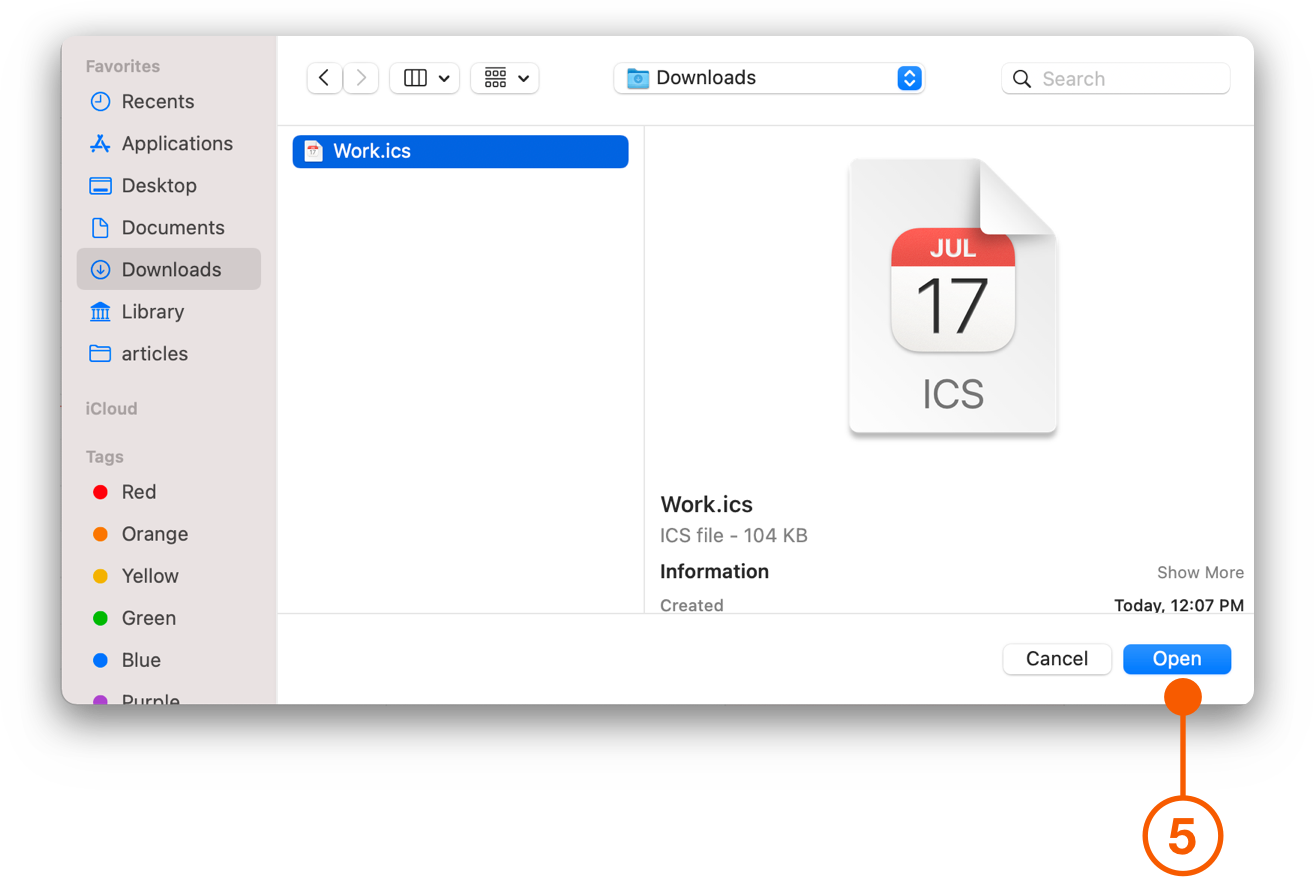
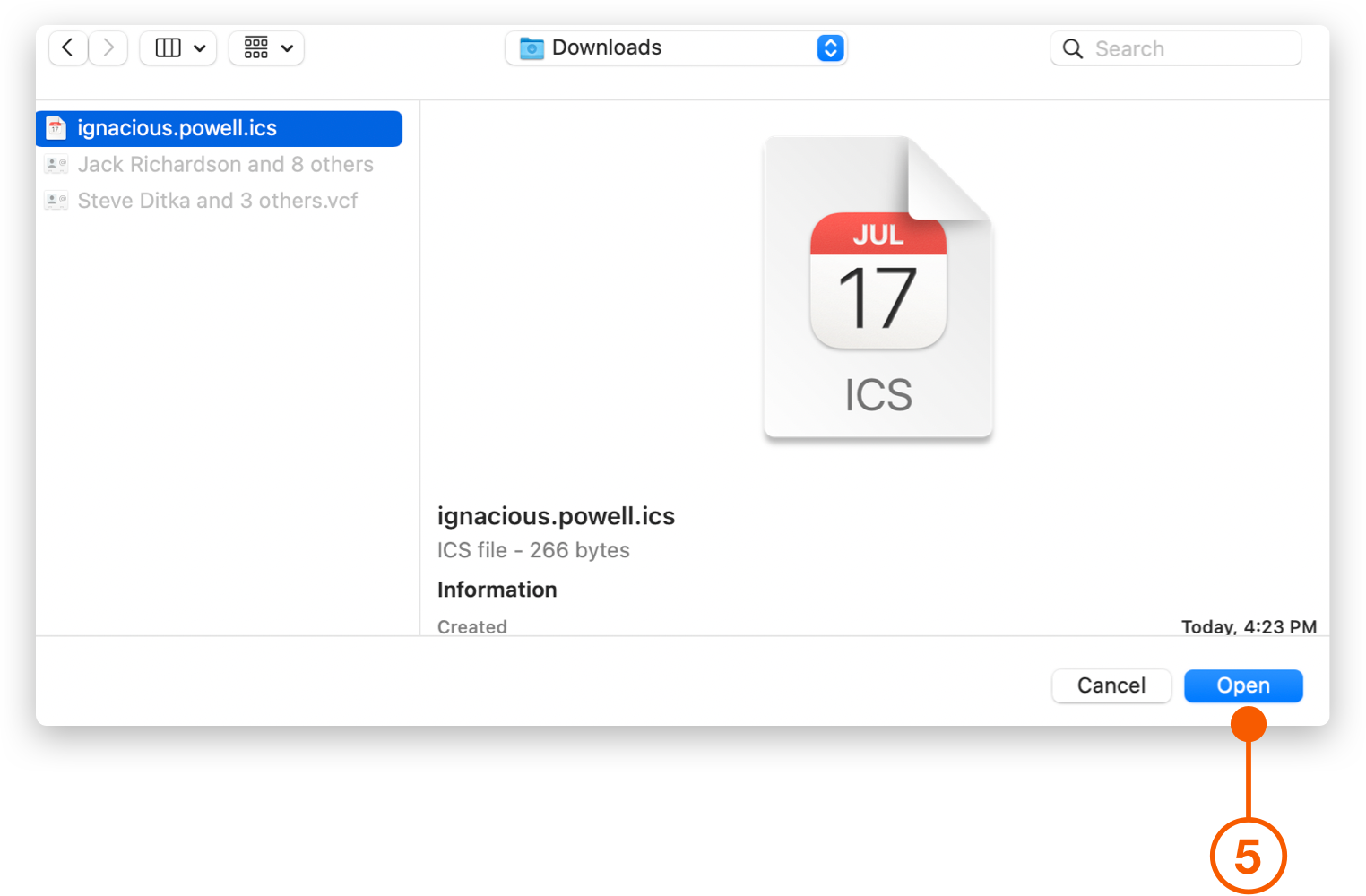
5. Wählen Sie die gewünschten .ics-Dateien aus dem Download-Ordner aus und klicken Sie auf **Öffnen**.
## Importieren aus dem Google-Kalender in Daylite
Google Calendar ist eine beliebte Kalender-App und bietet Ihnen die Möglichkeit, alle Ihre Kalender als .ics-Dateien zu exportieren, die Sie dann in Daylite importieren können.
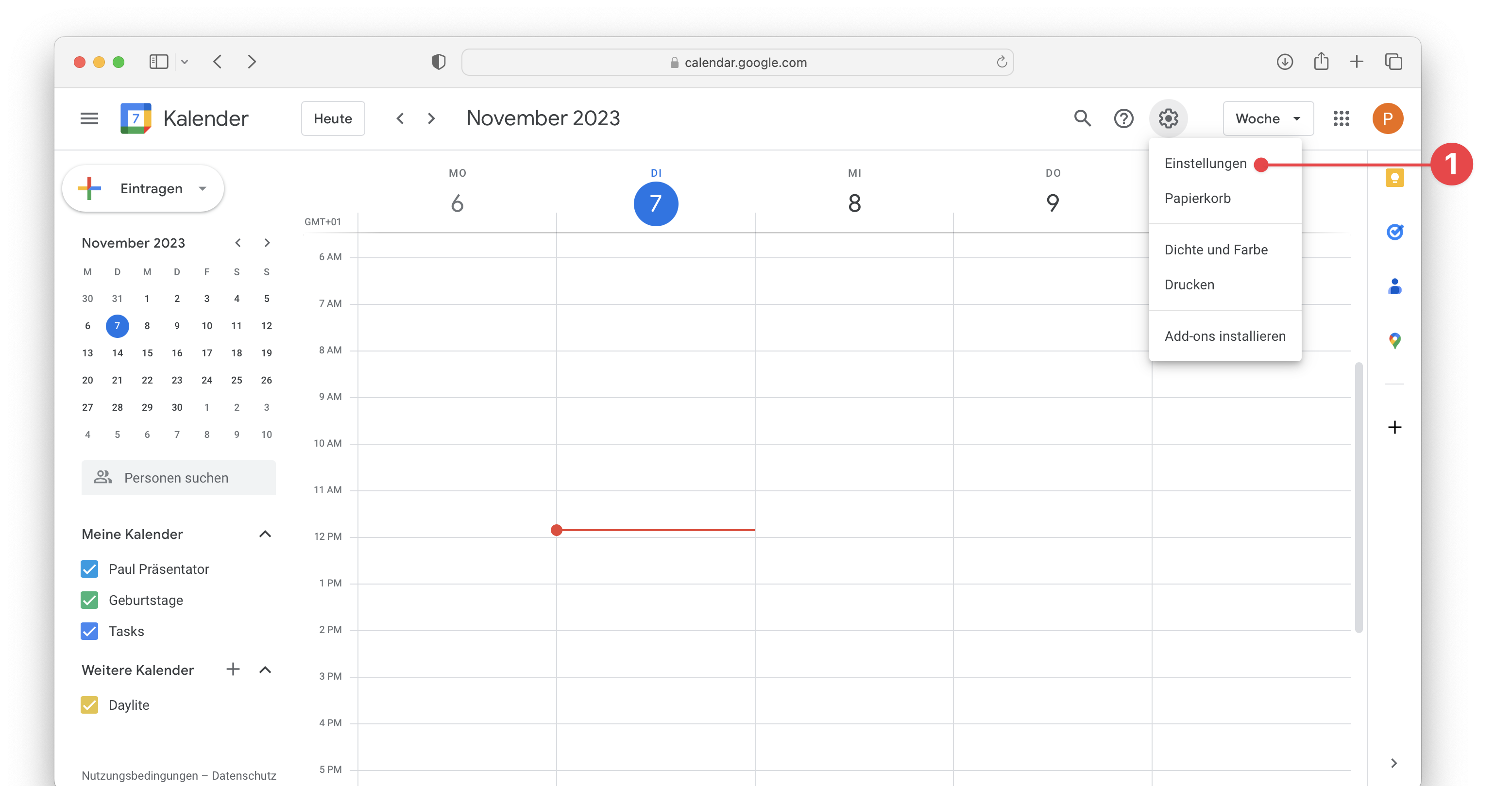
1. Öffnen Sie [Google Calendar](https://calendar.google.com) und klicken Sie auf **Einstellungen**.
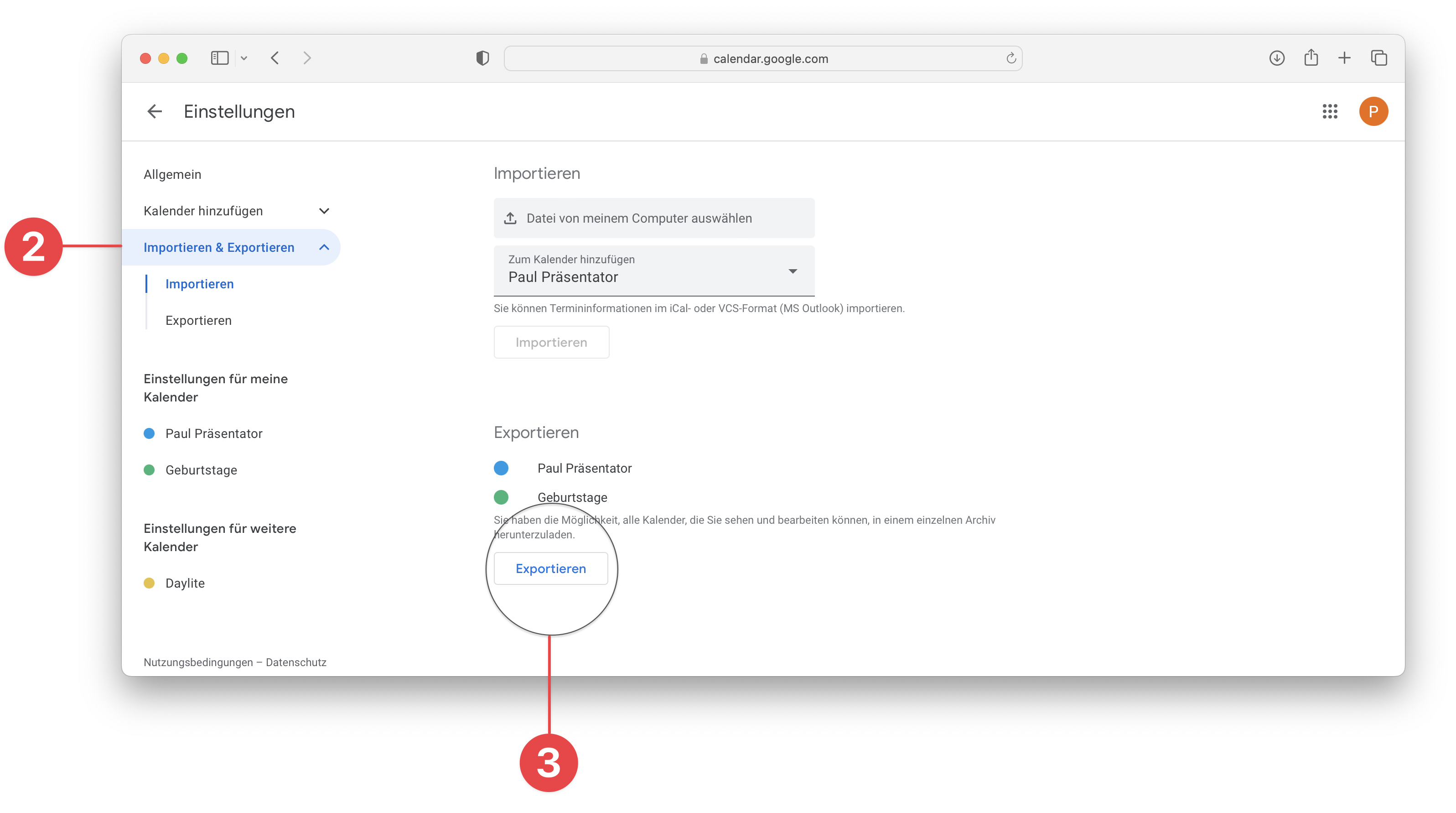
2. Klicken Sie auf **Importieren & Exportieren** und wählen Sie **Exportieren** aus dem Dropdown-Menü.
3. Wählen Sie die Kalender aus, die Sie exportieren möchten, und klicken Sie auf **Exportieren**. Eine ZIP-Datei wird auf Ihren Computer heruntergeladen. Wenn Sie die ZIP-Datei öffnen, sehen Sie einzelne .ics-Dateien für jeden Ihrer Kalender.
2. Öffnen Sie Daylite und wählen Sie **Datei > Import > vCalendar importieren**.
3. Wählen Sie die .ics-Datei aus und klicken Sie auf **Öffnen**.
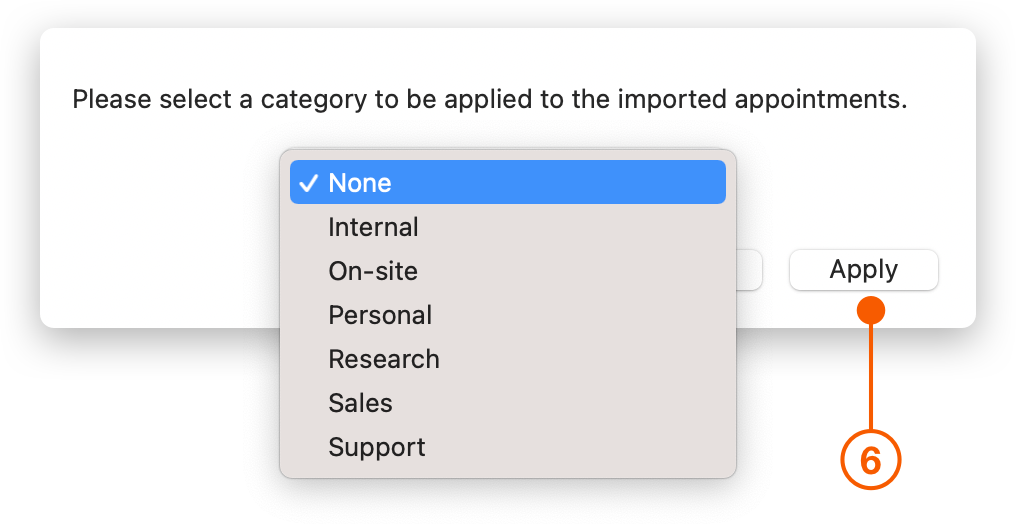
4. Wählen Sie eine Daylite-Kategorie aus, die mit dem Google-Kalender übereinstimmt.
Bei mehreren Kalendern wiederholen Sie die Schritte 6-8, bis alle Ihre Kalender importiert sind.
## Importieren von anderen Kalenderanwendungen in Daylite
Die meisten Kalenderanwendungen, wie Outlook Calendar oder Fantastical, ermöglichen es Ihnen, Ihre Termine zu exportieren.
1. Öffnen Sie die Kalenderanwendung, in der Ihre Termine derzeit gespeichert sind.
2. Suchen Sie nach einer Option zum Exportieren.
3. Wenn Sie die Möglichkeit haben, aus verschiedenen Dateiformaten zu wählen, wählen Sie .ics.
4. Öffnen Sie Daylite.
5. Wählen Sie **Datei > Importieren > vCalendar importieren**.
6. Wählen Sie eine der .ics-Dateien aus, und klicken Sie auf **Importieren**.
7. Stimmen Sie die Daylite-Kategorie mit dem importierten Kalender ab.
Bei mehreren Kalendern wiederholen Sie die Schritte 5-7, bis alle Kalender importiert sind.
## Zusammenfassung
Da sich Ihr Kalender am selben Ort wie alles andere befindet, müssen Sie nicht mehr von App zu App springen. Jetzt können Sie sich auf Ihre Arbeit konzentrieren und Daylite die Details für Sie speichern lassen. Bleiben Sie in Schwung und fügen Sie Ihren Kalender zu Daylite hinzu, dann teilen Sie Ihre [Kontakte](/help/learn/german/erste-schritte/how-to-share-your-contacts.md) und [Kalender](/help/learn/german/erste-schritte/how-to-share-your-calendar.md) mit anderen Anwendungen.
---
# Agent Instructions
This documentation is published with GitBook. GitBook is the documentation platform designed so that both humans and AI agents can read, navigate, and reason over technical content effectively. Learn more at gitbook.com.
## Querying This Documentation
If you need additional information that is not directly available in this page, you can query the documentation dynamically by asking a question.
Perform an HTTP GET request on the current page URL with the `ask` query parameter, and the optional `goal` query parameter:
```
GET https://docs.daylite.app/help/learn/german/erste-schritte/importing-calendars.md?ask=&goal=
```
`ask` is the immediate question: it should be specific, self-contained, and written in natural language.
`goal` is optional and describes the broader end goal you are ultimately trying to accomplish on behalf of the user. GitBook uses it to tailor the answer towards what is most useful for that goal.
The response will contain a direct answer to the question and relevant excerpts and sources from the documentation.
Use this mechanism when the answer is not explicitly present in the current page, you need clarification or additional context, or you want to retrieve related documentation sections.