> For the complete documentation index, see [llms.txt](https://docs.daylite.app/help/llms.txt). Markdown versions of documentation pages are available by appending `.md` to page URLs; this page is available as [Markdown](https://docs.daylite.app/help/learn/german/durchfuhrung-von-projekten/projects-board.md).
# Verwendung des Projekt-Board
Das Projekt-Board hilft Ihnen, den Fortschritt Ihrer Projekte visuell zu verfolgen, Engpässe zu erkennen und Prioritäten zu setzen, damit Sie Ihre Versprechen immer einhalten können.
## Project-Board Benutzerhandbuch
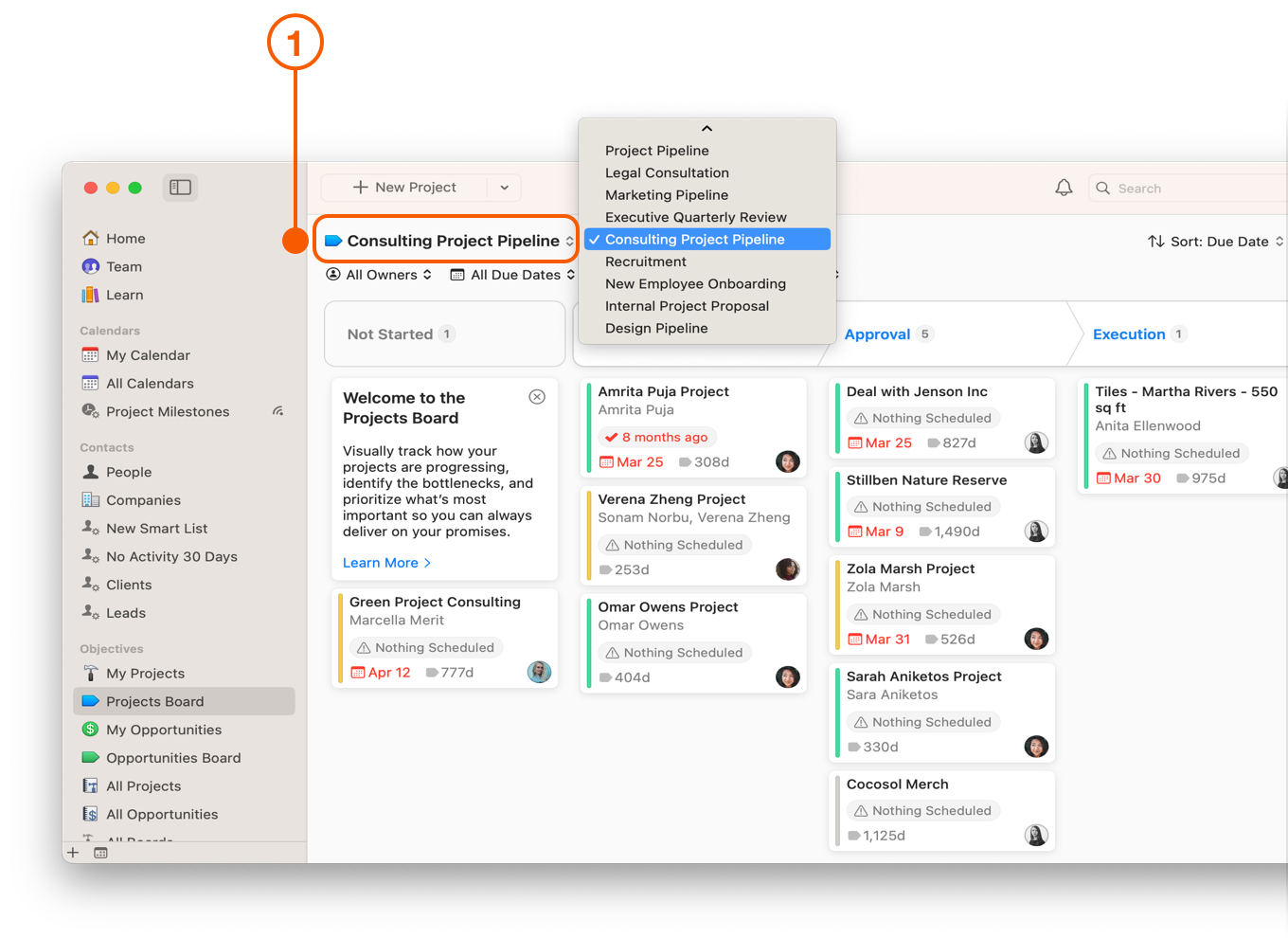
Das **Project-Board** ist in Daylite auf Mac, iPad und iPhone verfügbar. Es bietet einen Überblick darüber, wie sich Ihre Projekte durch die einzelnen Pipelines bewegen, und hilft Ihnen, herauszufinden, auf welche Projekte Sie sich konzentrieren sollten.
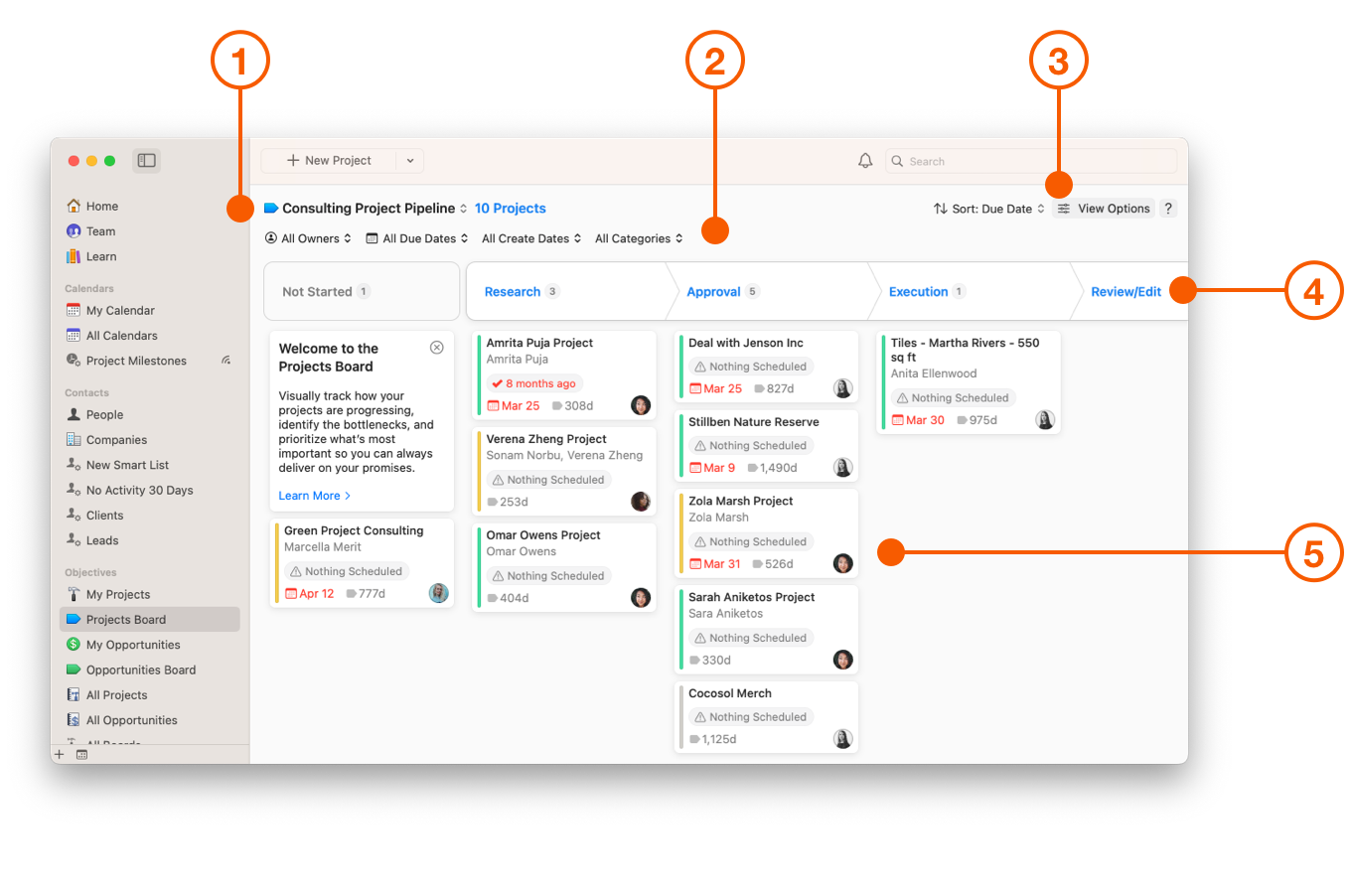
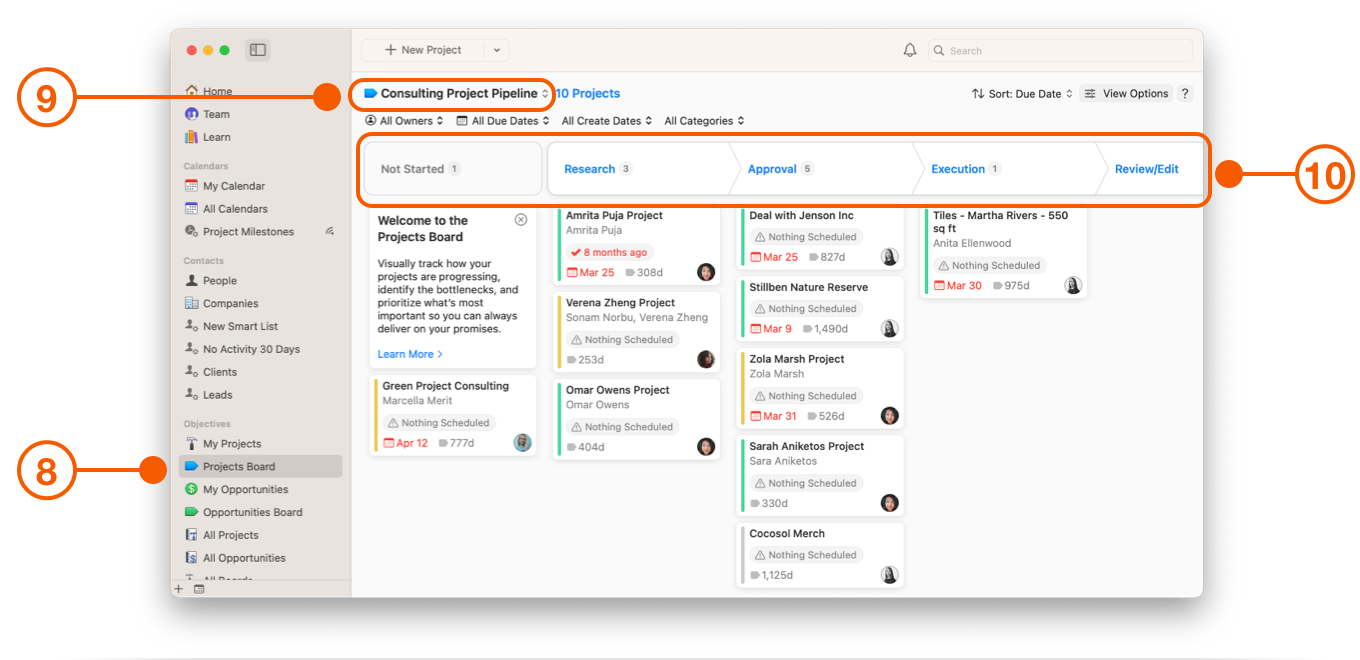
Das **Projekt-Board** in Daylite auf dem Mac befindet sich in der Seitenleiste unter Ziele.
Sie besteht aus folgenden Elementen:
1. Der **Pipeline**-Filter.
2. **Filtern**.
3. **Sortieren** und **Anzeigeoptionen**.
4. **Stufen**.
5. **Projekte**.
## Wie das Projekt-Board helfen kann
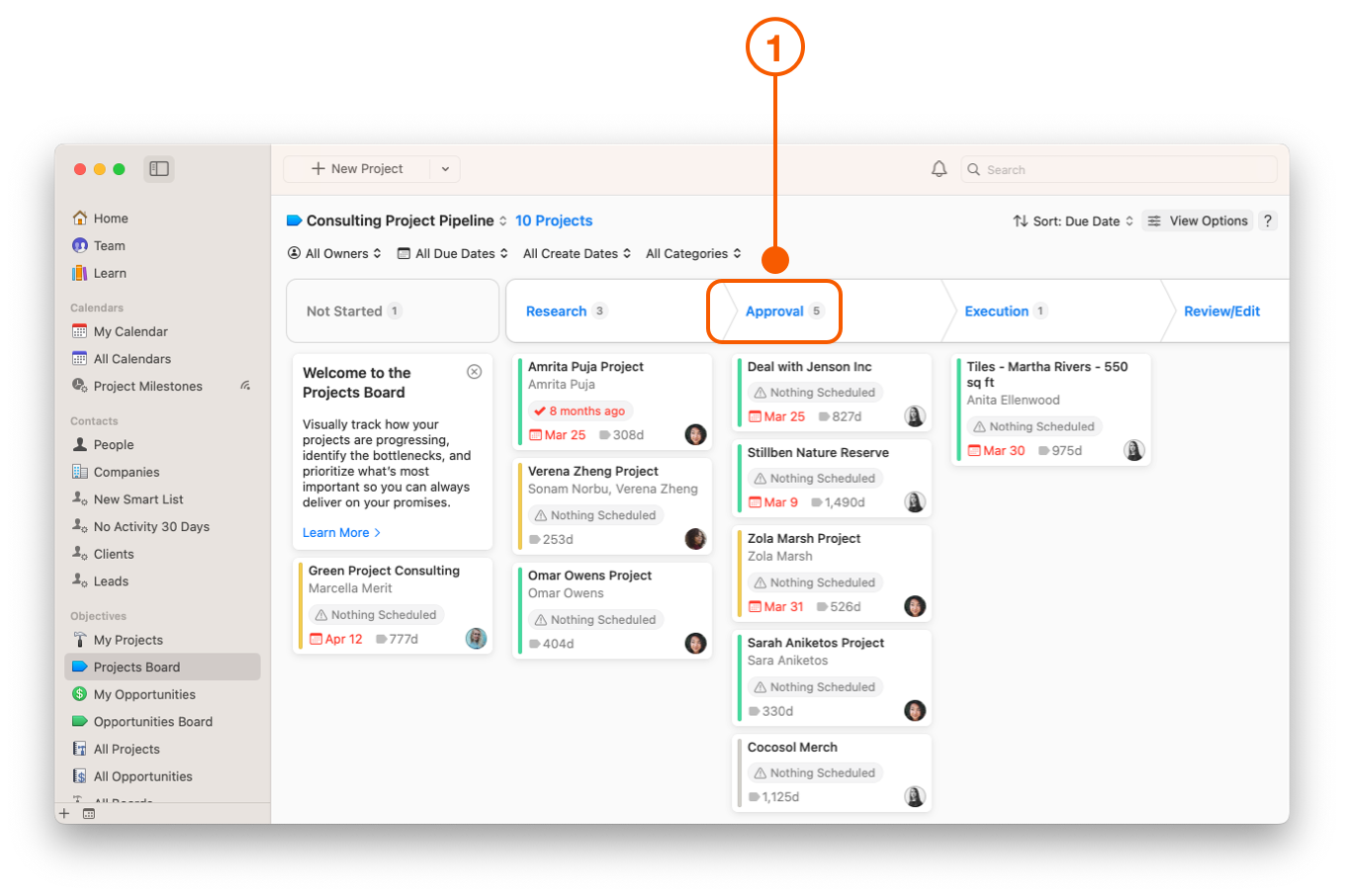
Mit dem **Projekt-Board** sehen Sie auf einen Blick, wo es bei Ihren laufenden Projekten Engpässe geben könnte. Diese Ansicht kann Ihnen dabei helfen, Problembereiche zu identifizieren, z. B. Projekte, die in einem bestimmten Stadium stecken geblieben sind, so dass Sie sich darauf konzentrieren können, sie voranzubringen.
1. Im folgenden Beispiel befinden sich fünf Projekte unter **Genehmigung**, was bedeutet, dass Sie sich auf diesen Bereich konzentrieren sollten, um einen Engpass in Ihrem Prozess zu vermeiden.
## Einrichten von Pipelines in den Daylite-Voreinstellungen
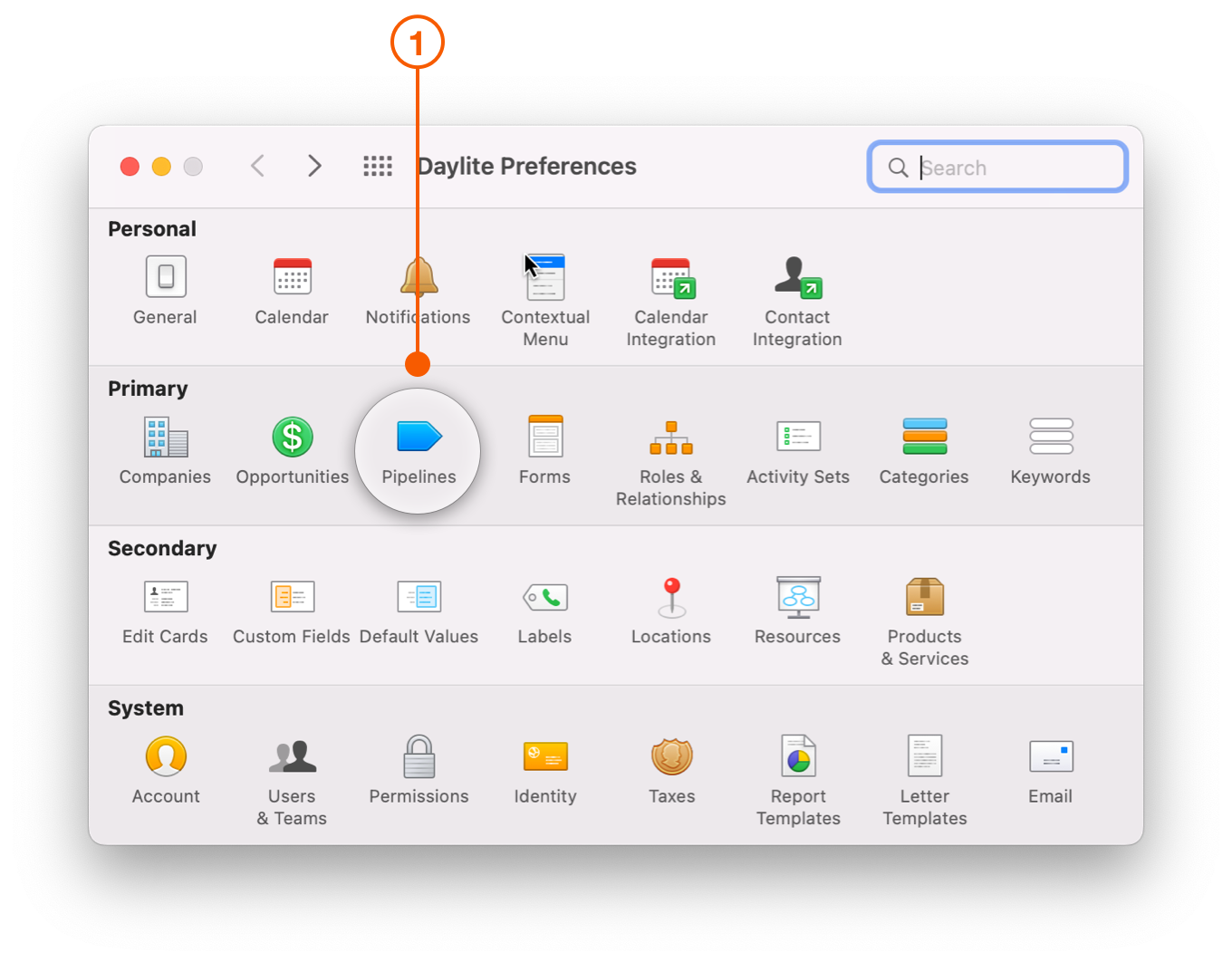
Das **Projekt-Board** ist direkt mit den Pipelines verbunden, die Sie in den Daylite-Voreinstellungen erstellen.
1. Navigieren Sie in Daylite für Mac zu **Voreinstellungen > Pipelines**.
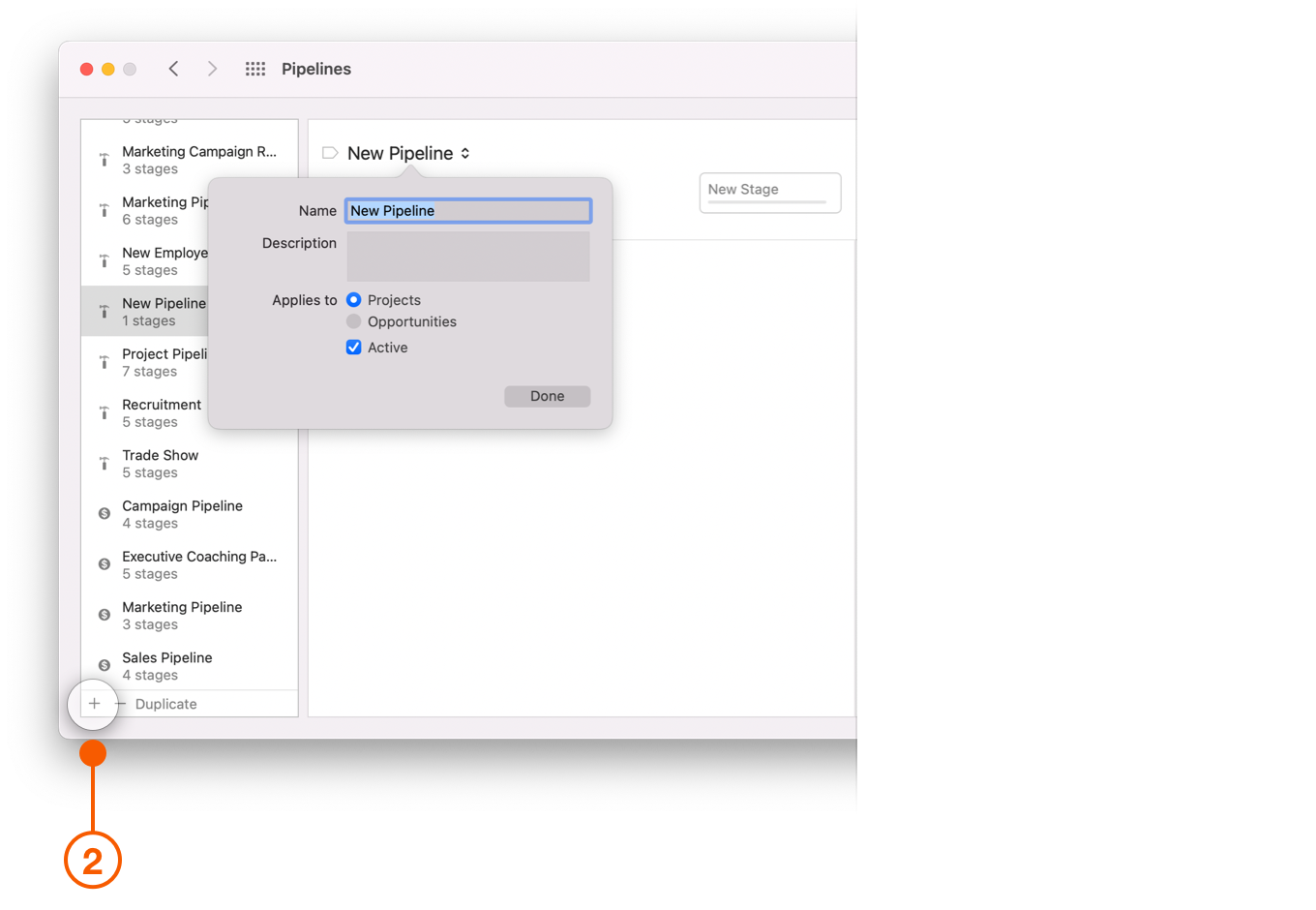
2. Klicken Sie auf die Schaltfläche **+**, um die Pipeline-Informationen einzugeben. Stellen Sie sicher, dass Sie **Projekte** auswählen und im Abschnitt **Gilt für** auf **Aktiv** klicken.
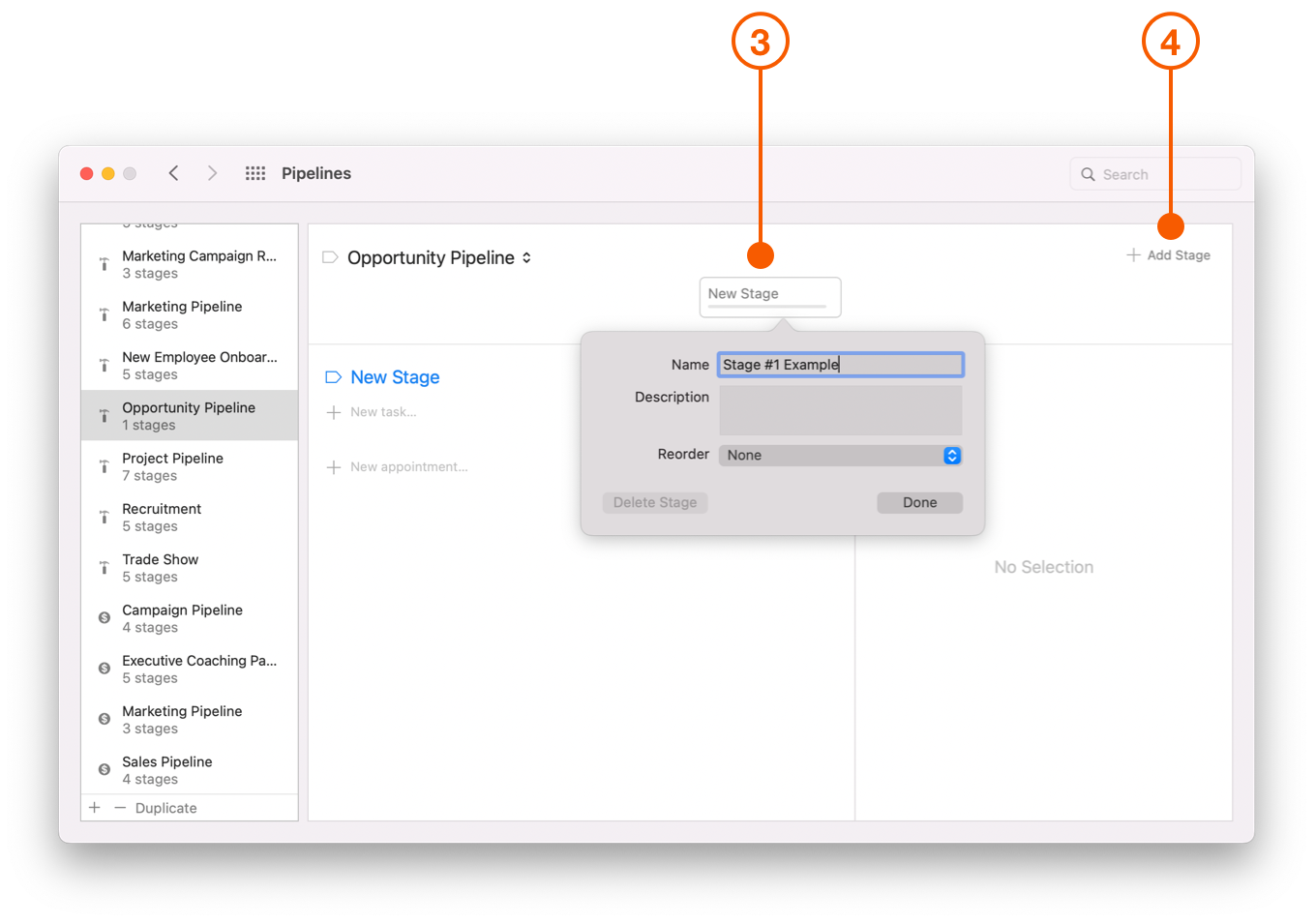
3. Klicken Sie auf **Neue Phase**, um eine Pipeline-Phase zu erstellen.
4. Klicken Sie auf **+ Phase hinzufügen**, um weitere Phasen zu erstellen.
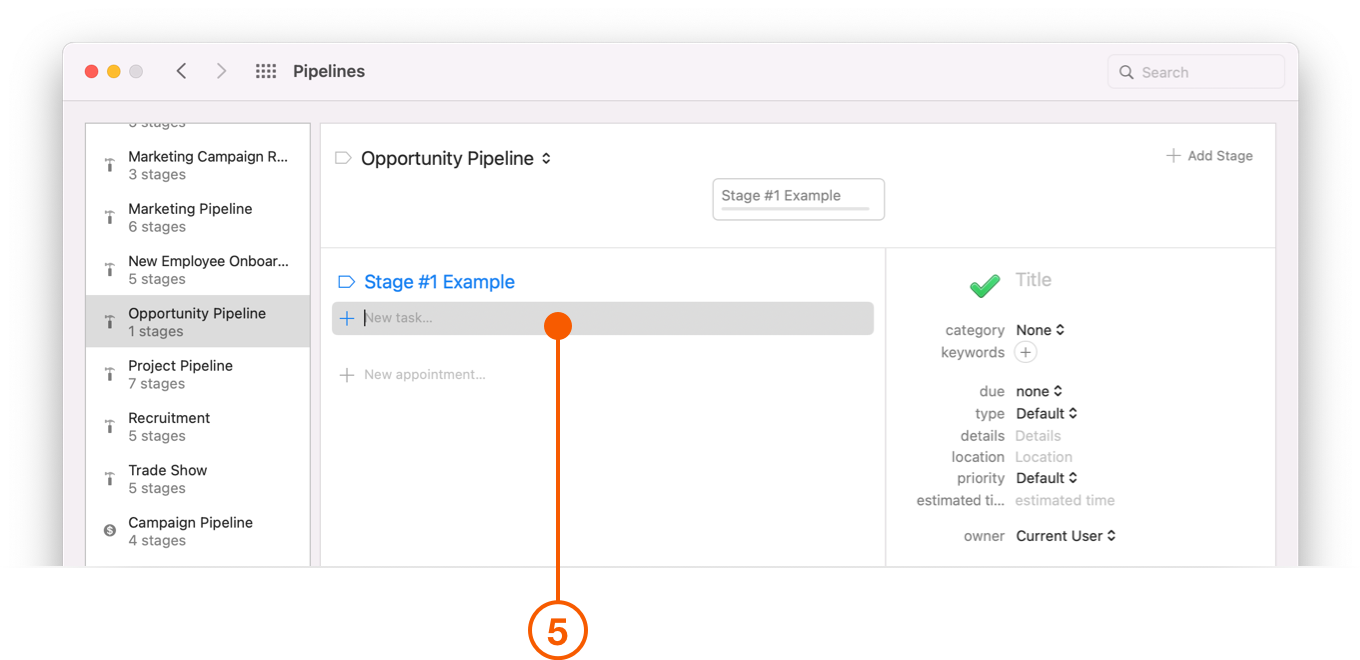
5. Wählen Sie **Neue Aufgabe**, um eine Aufgabe zu erstellen, die für jede Phase erledigt werden muss.
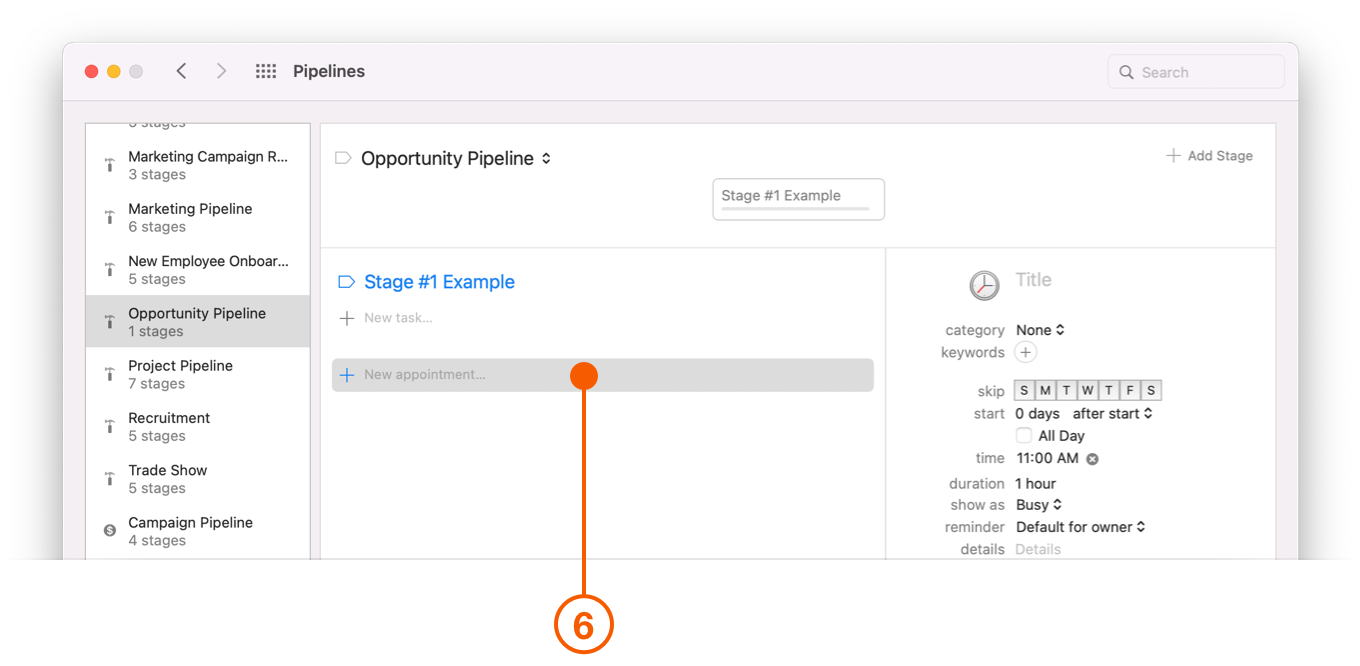
6. Wählen Sie **Neuer Termin**, um einen Termin zu erstellen, der für jede Phase ausgefüllt werden muss.
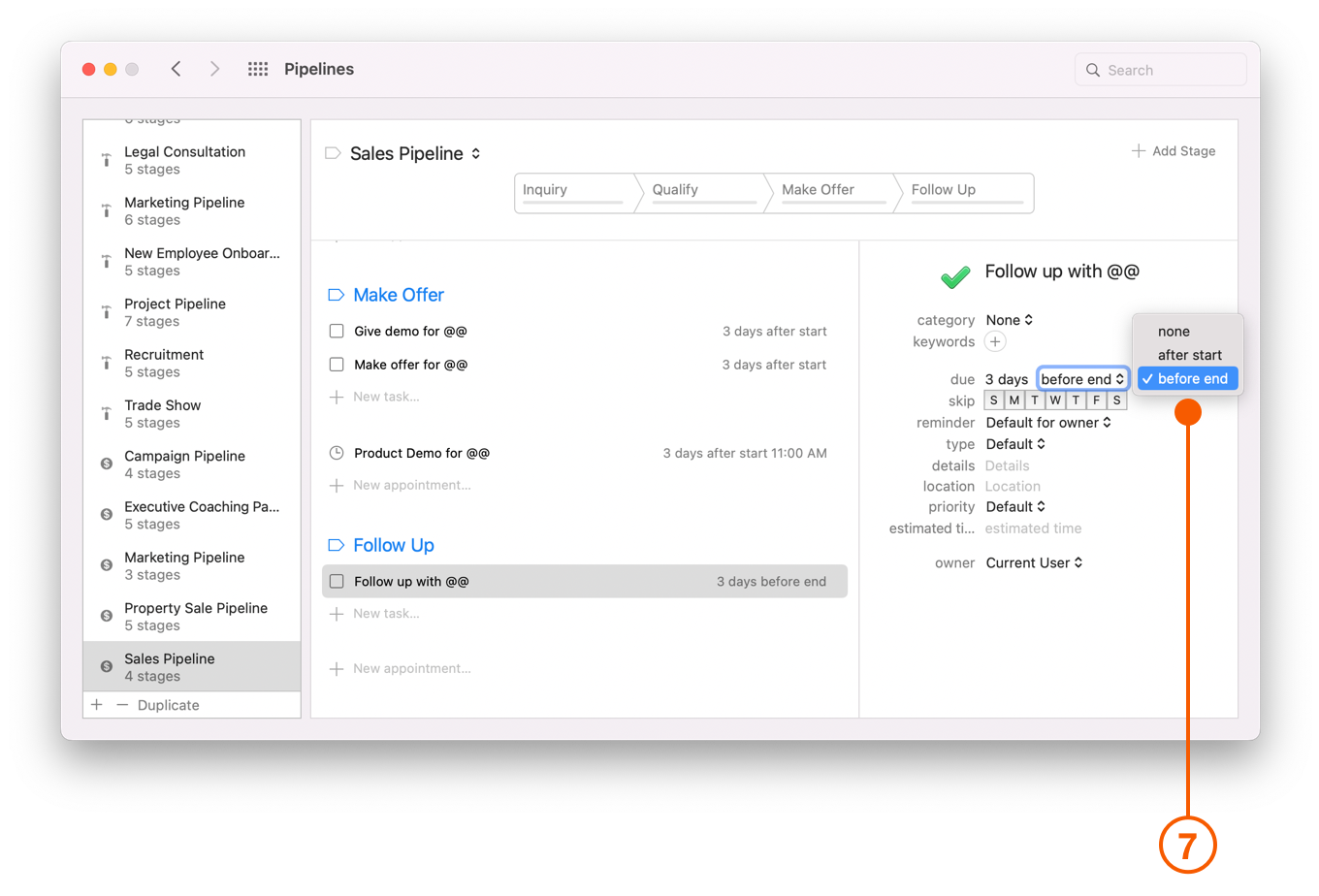
7. Wählen Sie **Fällig** und legen Sie das Datum entweder nach Beginn oder vor Ende der Etappe fest.
8. Schließen Sie das Fenster Einstellungen und wählen Sie das **Projekt-Board**.
9. Wählen Sie Ihre **Pipeline**.
10. Die **Phasen** in der Pipeline stimmen jetzt genau mit den Phasen im Menü Einstellungen überein.
{% hint style="info" %}
Pipelines können nur in Daylite für Mac erstellt und bearbeitet werden.
{% endhint %}
## Ein neues Projekt in der Projektübersicht starten
Einem Projekt muss eine Pipeline zugewiesen sein, damit es in der Ansicht **Projektübersicht** angezeigt wird.
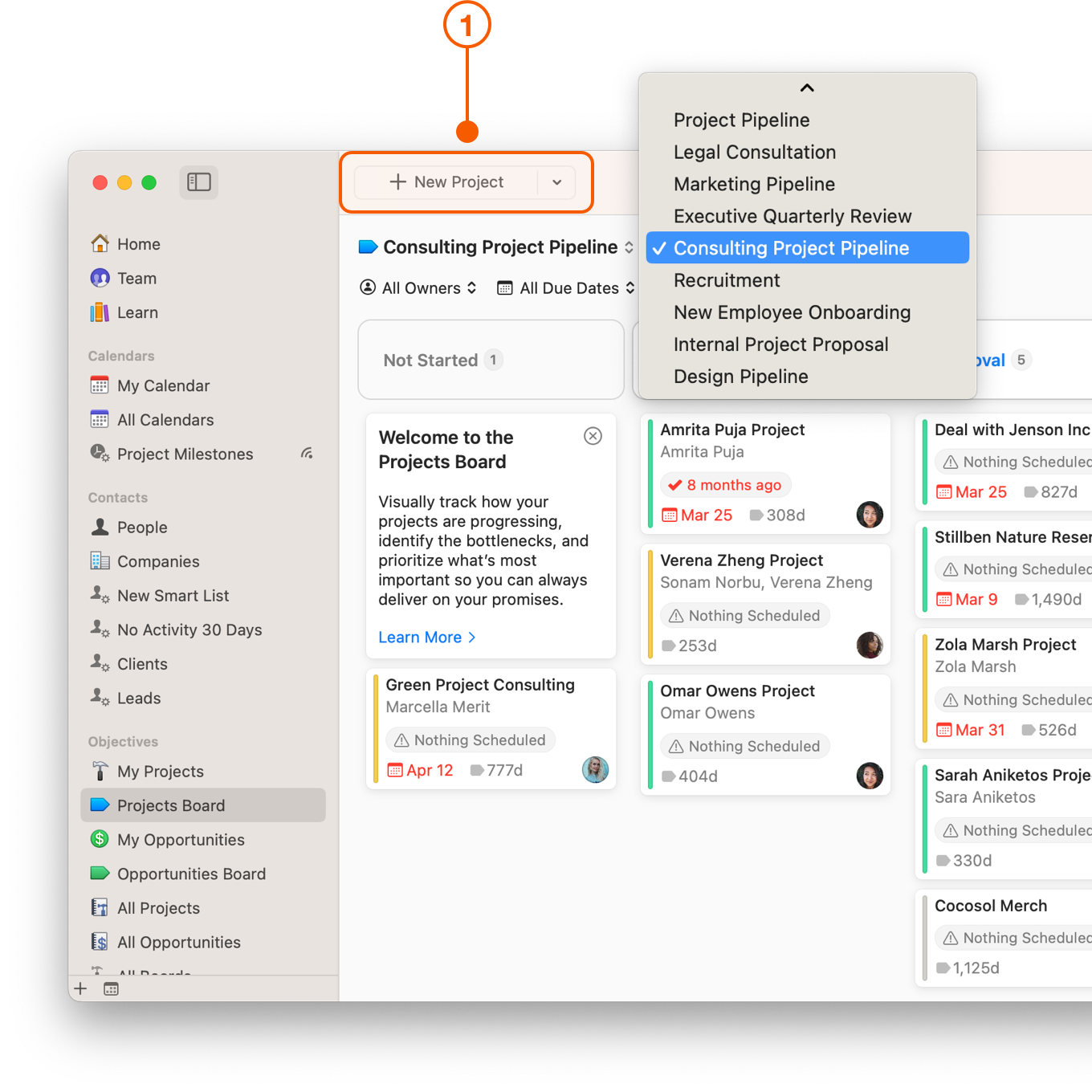
1. Wählen Sie die **Projekt-Pipeline** aus, der Sie ein neues Projekt hinzufügen möchten, und klicken Sie dann auf **Neues Projekt** in dem Projekt-Board.
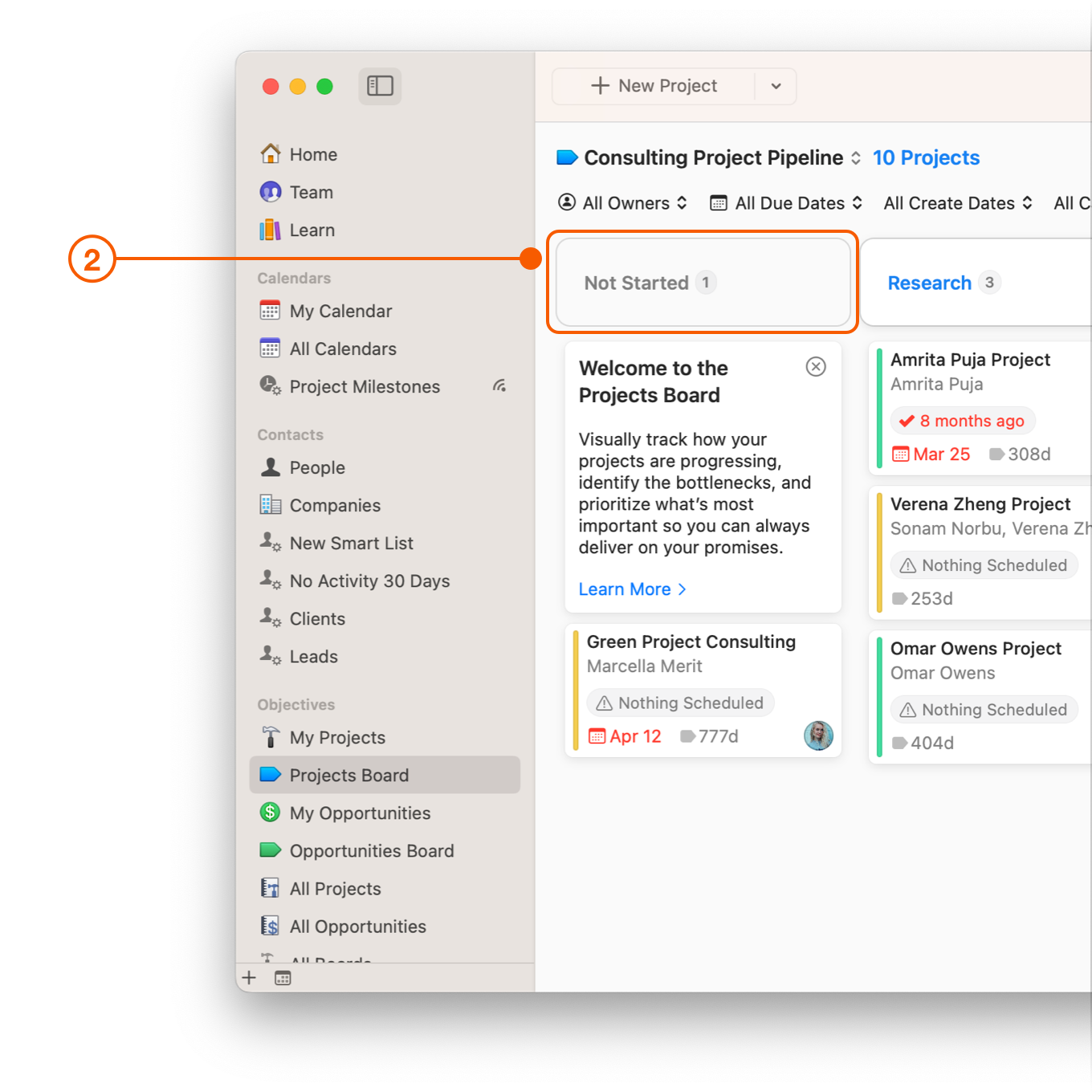
2. Das Projekt-Board zeigt eine Spalte mit der Bezeichnung **Nicht begonnen** für alle neuen Projekte. Projekte bleiben hier, bis sie in eine Phase der Pipeline verschoben werden.
## Projekte in die nächste Phase bringen
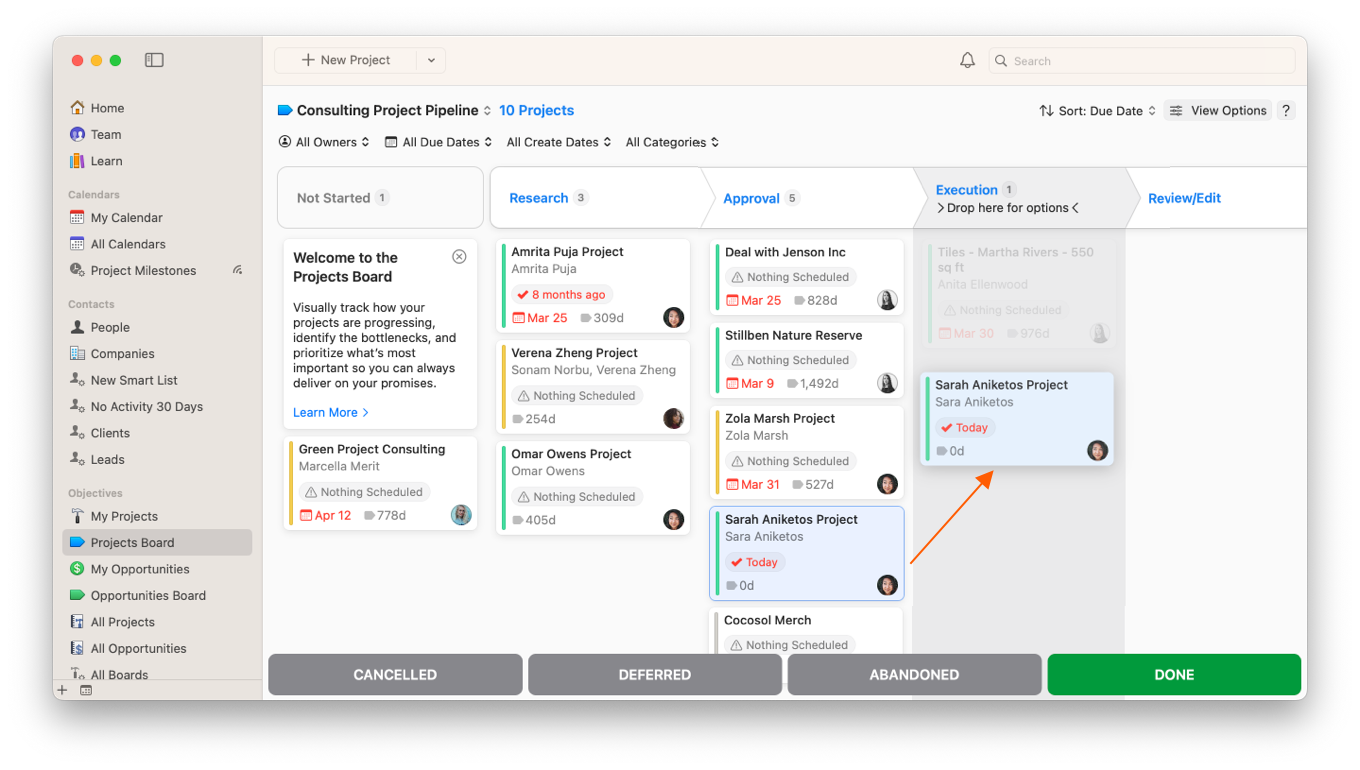
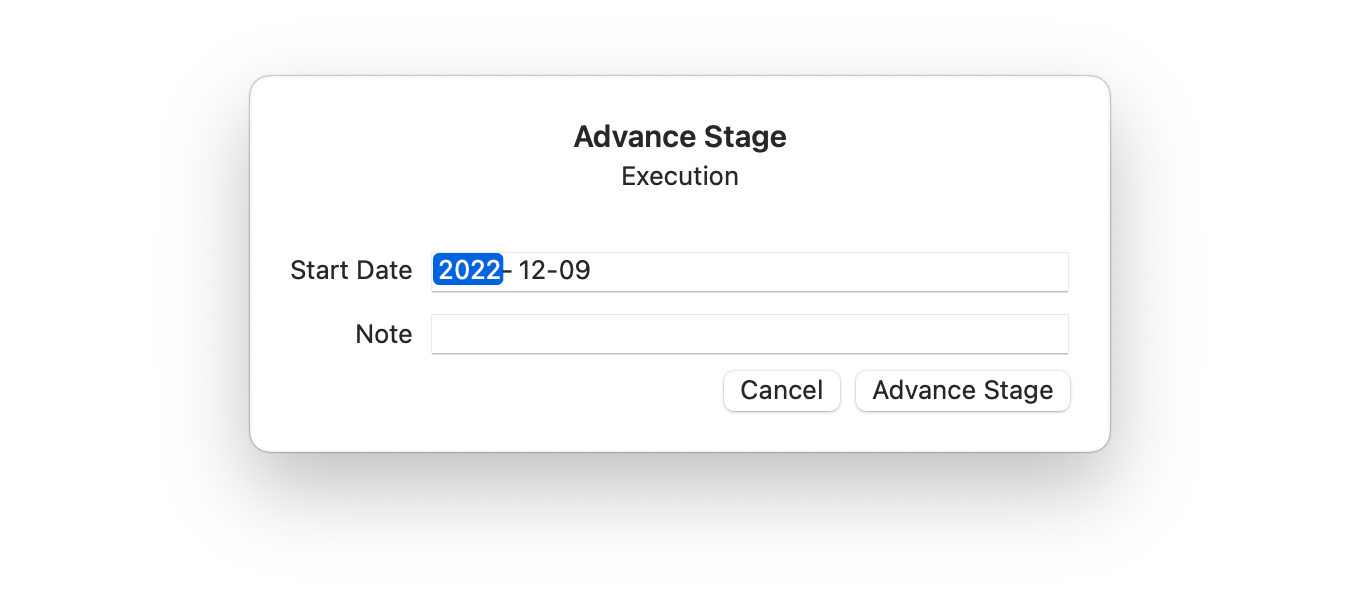
1. Verschieben Sie Ihre Projekte in die nächste Phase in Ihrer Pipeline, indem Sie sie von einer Phase zur nächsten ziehen.
2. Wenn Sie das Projekt auf den Titel einer Phase fallen lassen, wird ein Fenster "Phase vorverlegen" angezeigt, in dem Sie das Startdatum überprüfen oder ändern und Notizen hinterlassen können.
## Aktualisieren eines Projektstatus
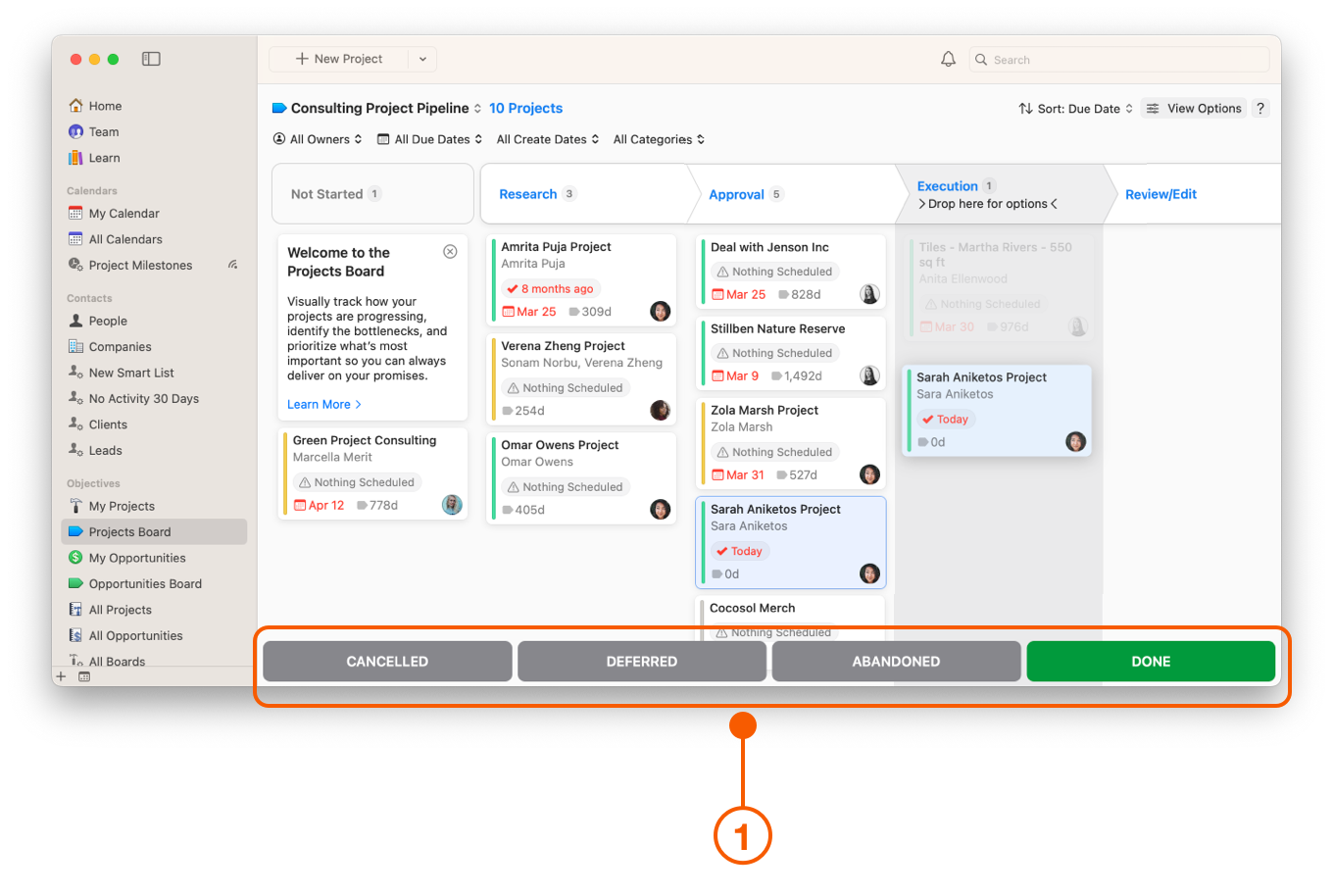
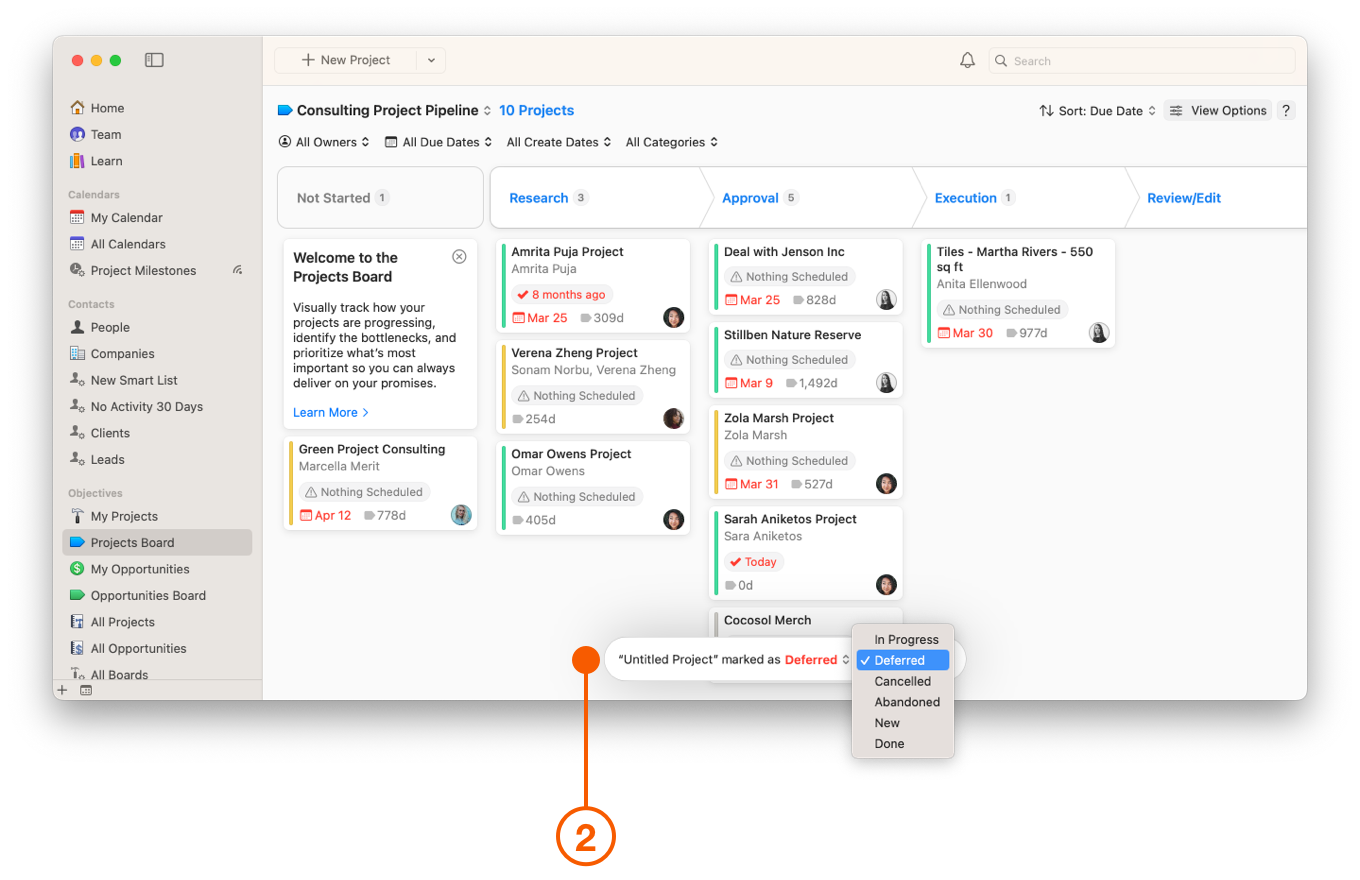
Das Projekt-Board zeigt nur Projekte an, die den Status **Neu** oder **In Bearbeitung** haben. Projekte mit einem anderen Status werden hier nicht angezeigt, sind aber in der Seitenleiste unter **Alle Projekte** zu sehen. Das ist auch der Grund, warum Projekte aus dem **Projekt-Board** verschwinden, wenn Sie den Status auf **Abgebrochen**, **Zurückgestellt**, **Aufgegeben** oder **Erledigt** ändern.
1. Wenn Sie Ihr Projekt von einem Status in einen anderen verschieben, gibt es vier verschiedene **Status**, die am unteren Rand der Projekttafel erscheinen. Diese Status sind:
* **Storniert**
* **Ausstehend**
* **Aufgeschoben**
* **Erledigt**
2. Wenn Sie ein Projekt auf einen dieser Status fallen lassen, erscheint ein Fenster am unteren Rand der Tafel, in dem Sie den Status überprüfen oder ändern können.
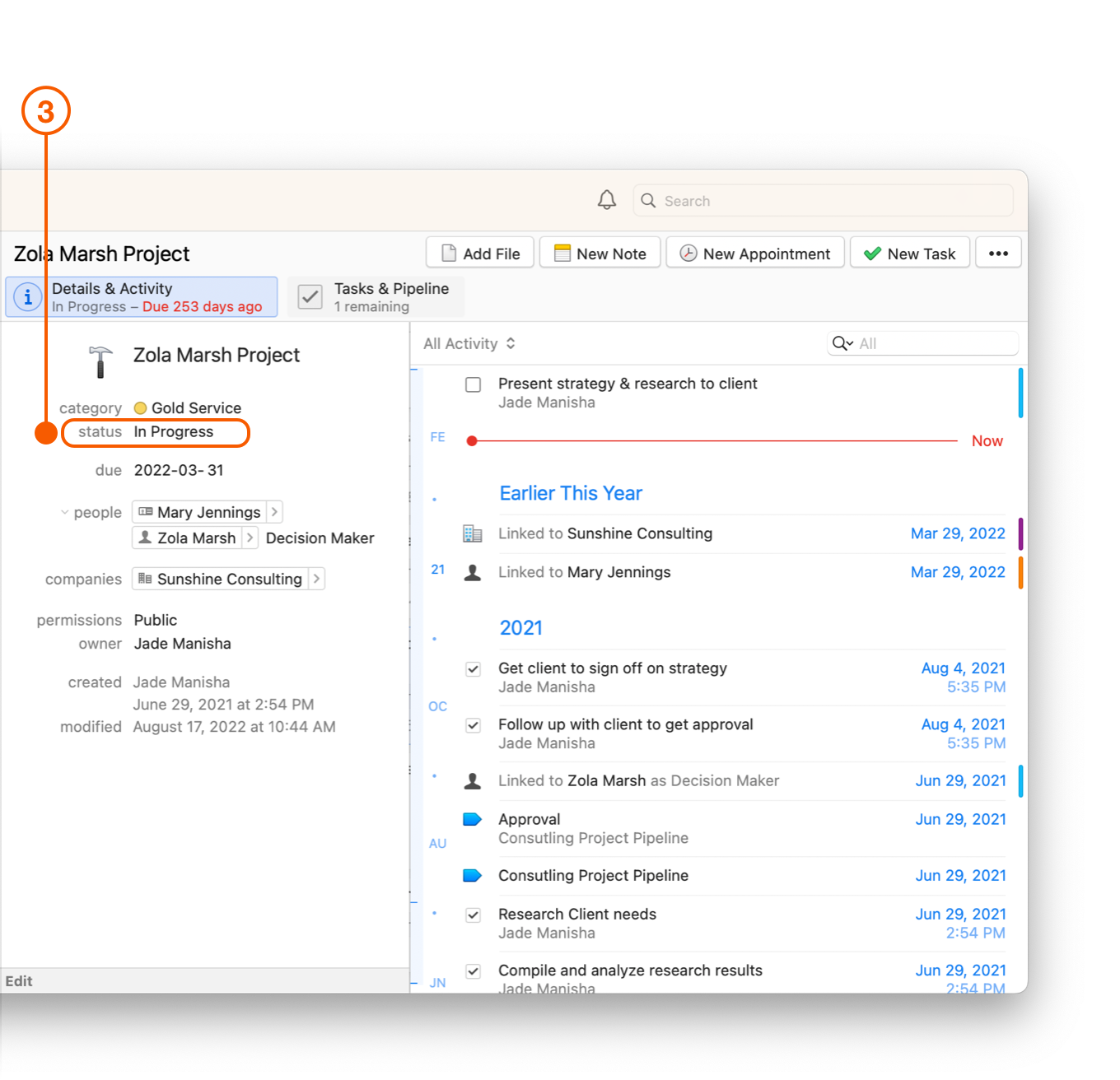
3. Der Status wird automatisch in der Detail- und Aktivitätsansicht aktualisiert.
## Filter
### Filtern nach Pipeline
Das **Projekt-Board** kann jeweils nur eine Pipeline anzeigen, da die Phasen für jede Pipeline unterschiedlich sind.
Wählen Sie die Pipeline, die Sie anzeigen möchten, indem Sie auf den Filter **Pipeline** klicken.
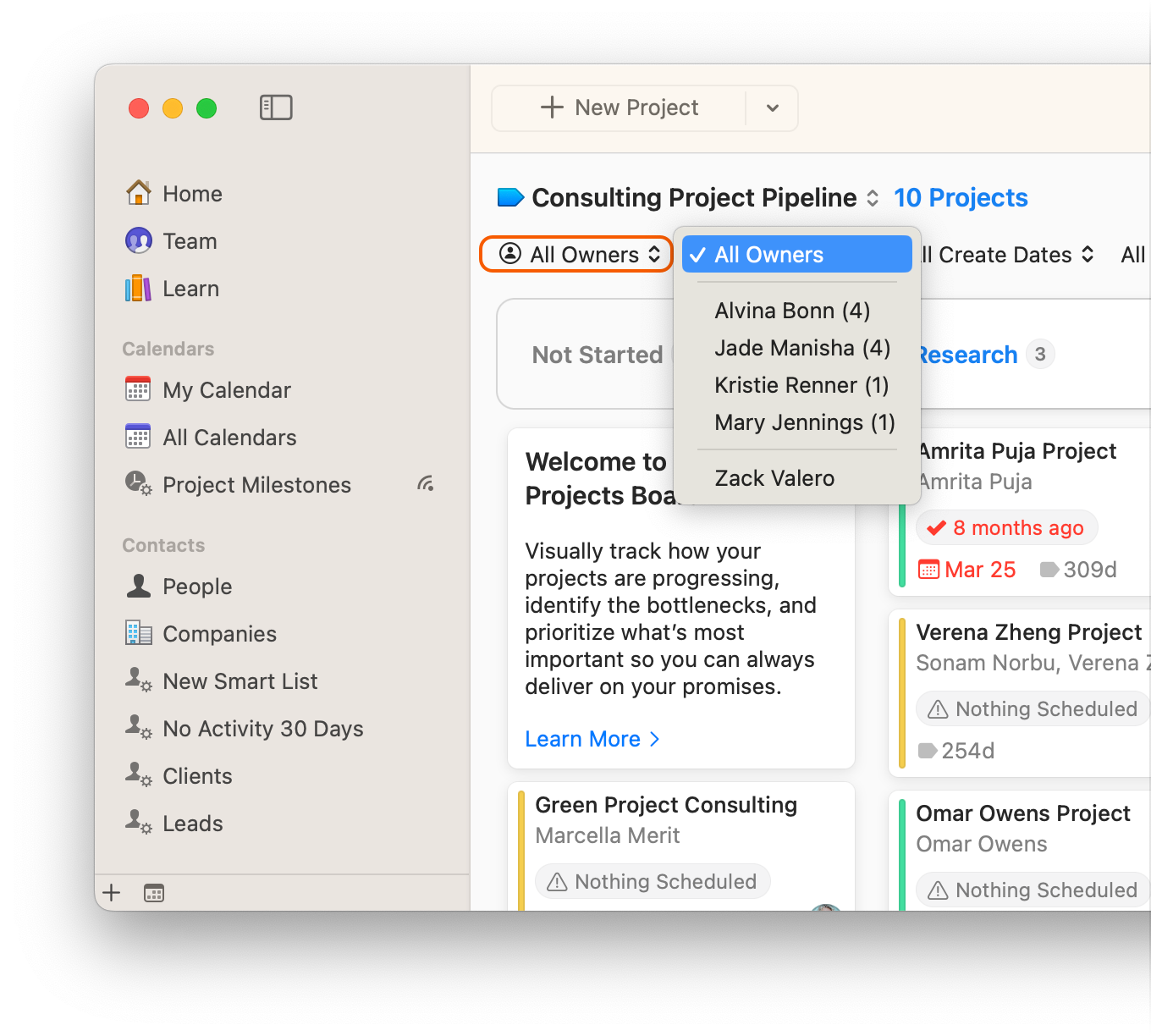
### Filtern von Projekten nach Eigentümern
Mit dieser Option können Sie Projekte nach dem Eigentümer oder dem Beauftragten filtern. Sie können nach einzelnen Eigentümern filtern oder alle Eigentümer auf einmal anzeigen.
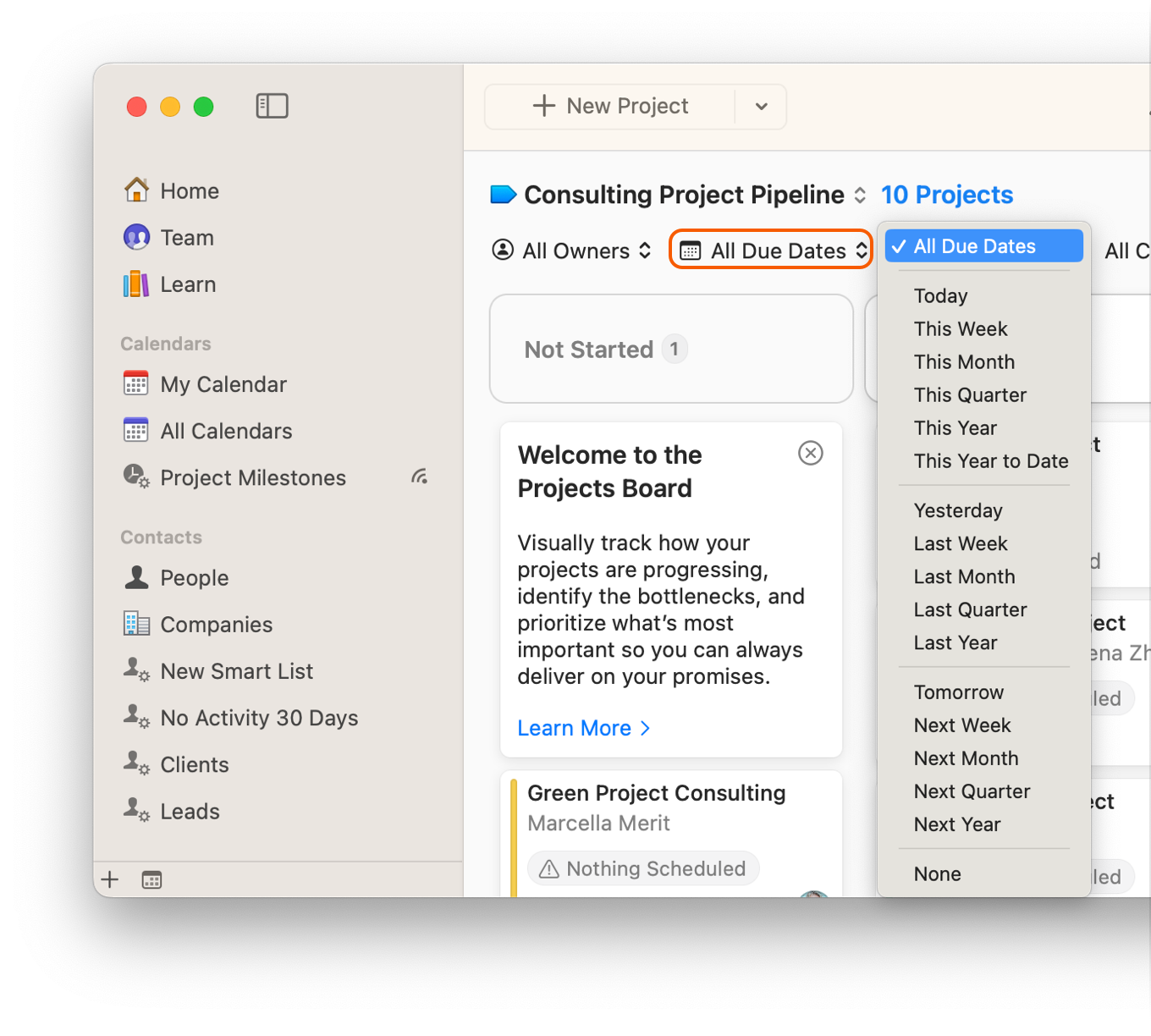
### Filtern von Projekten nach Fälligkeitsdatum
Diese Option filtert Projekte nach Fälligkeitsdatum. Sie können Fälligkeitsdaten von bis zu einem Jahr anzeigen, sowohl vergangene als auch zukünftige.
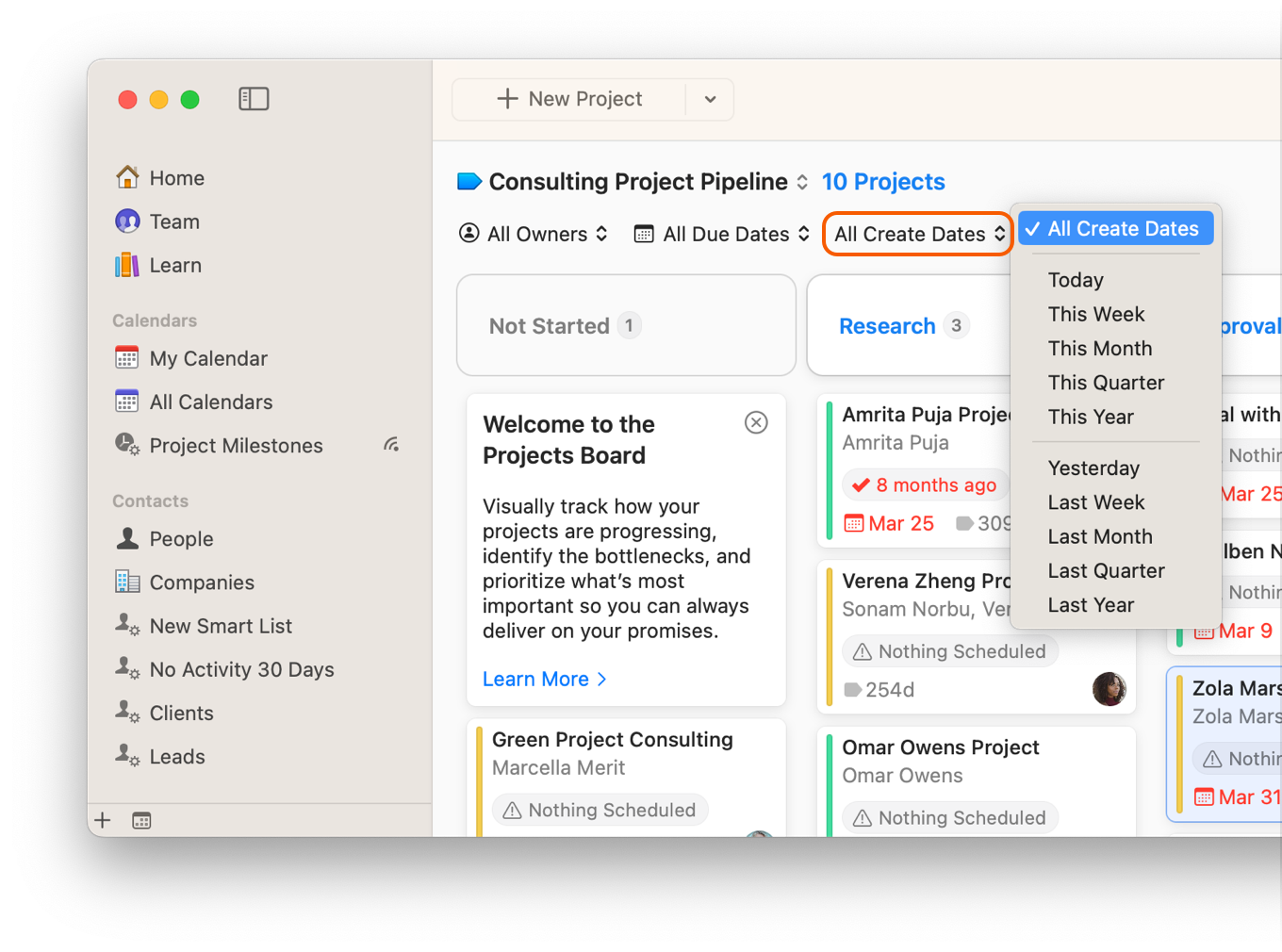
### Filtern von Projekten nach Erstellungsdatum
Diese Option filtert Projekte nach dem Erstellungsdatum, bis zu einem Jahr, sowohl in der Vergangenheit als auch in der Zukunft.
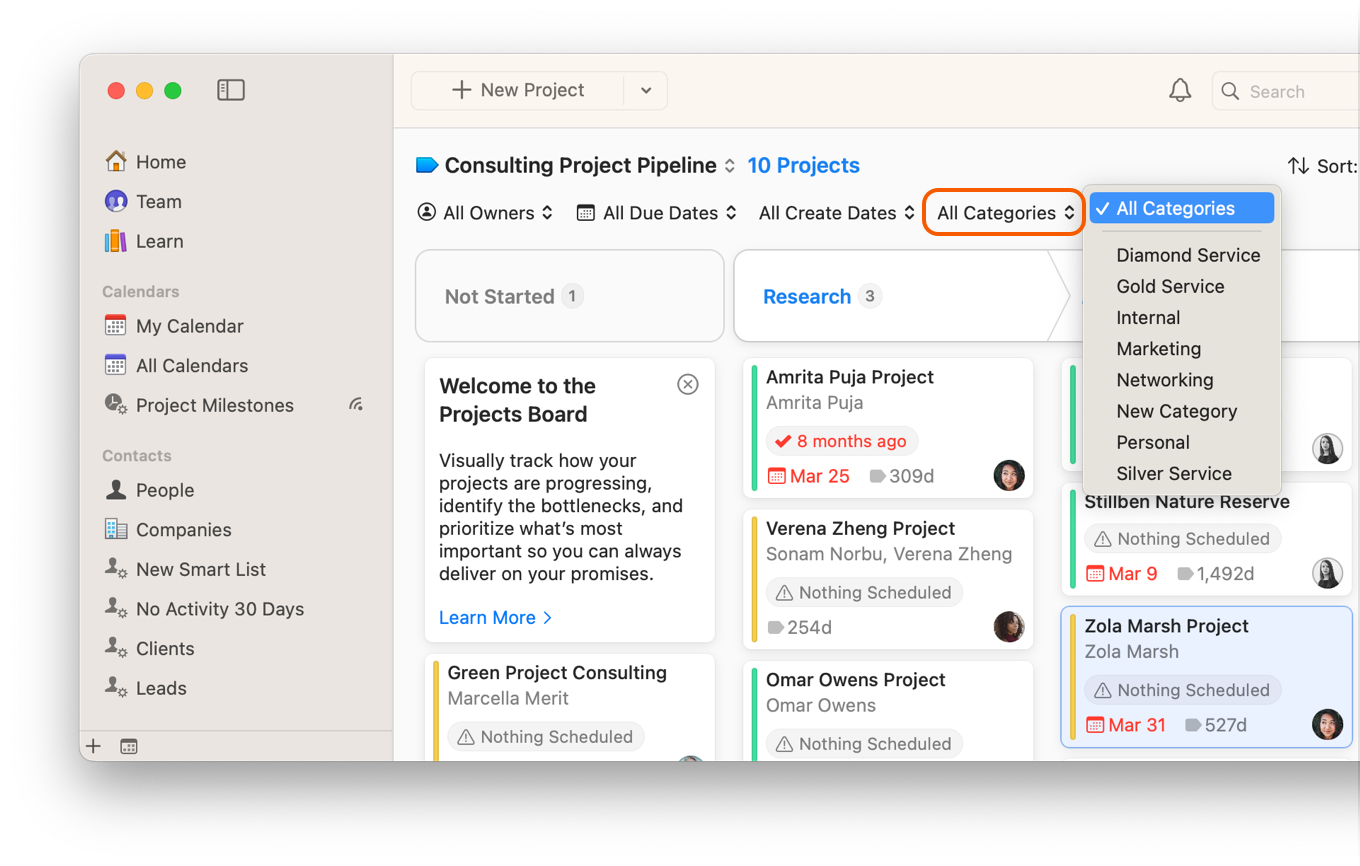
### Projekte nach Kategorie filtern
Diese Option filtert Projekte nach Kategorien, die in den Daylite-Einstellungen festgelegt werden können.
## Sortieren Ihrer Projekte
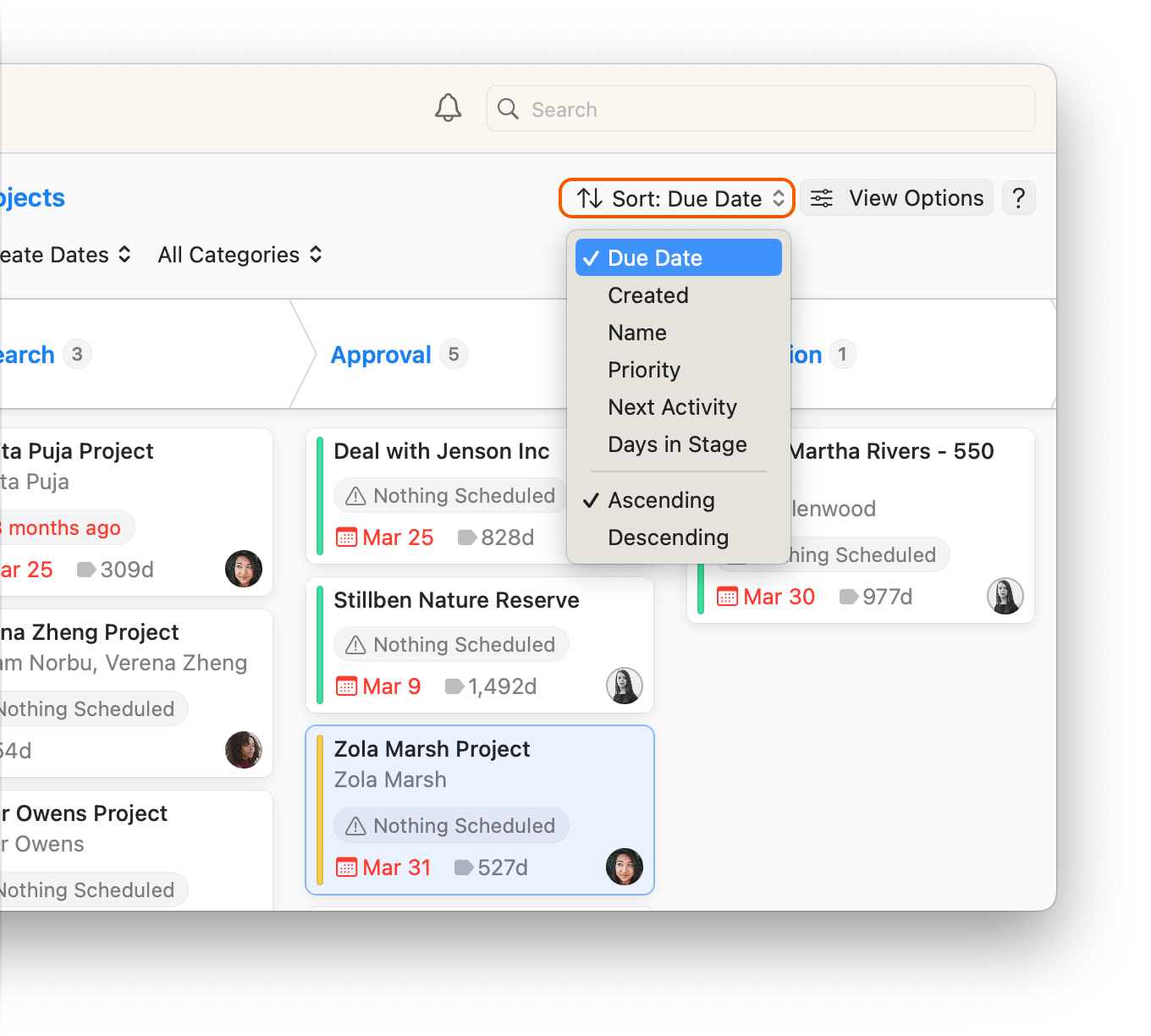
Sie können die Ansicht der Projekte ändern, indem Sie auf **↑↓ Sortieren** klicken und eine der folgenden Möglichkeiten wählen:
* **Fälligkeitsdatum** sortiert jedes Projekt nach Fälligkeitsdatum.
* **Erstellt** ordnet jedes Projekt nach dem Datum, an dem Sie es erstellt haben.
* **Name** ordnet Ihre Projekte alphabetisch.
* **Priorität** ordnet Ihre Projekte nach Priorität.
* **Nächste Aktivität** organisiert Ihre Projekte nach der nächsten geplanten Aufgabe oder dem nächsten Termin. **Tage in Phase** ordnet Ihre Projekte nach der Anzahl der Tage, die sie in einer Phase verblieben sind.
## Anzeigen einer Projektkarte
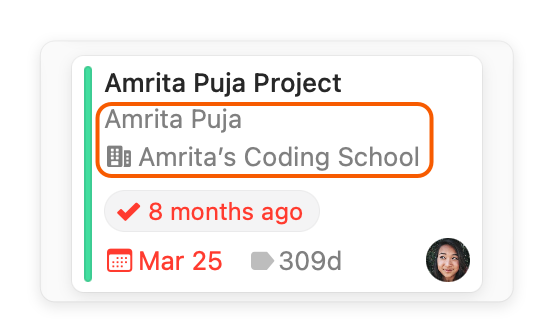
### Ansicht der verknüpften Personen und Unternehmen einer Projektkarte
Hier können Sie die **verknüpften Personen** und **Firmen** eines Projekts einsehen.
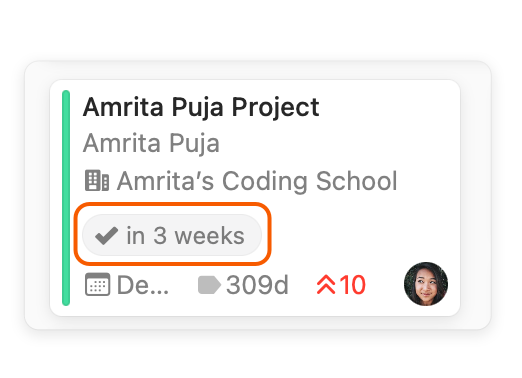
### Die nächste Aktivität von einer Projektkarte anzeigen
Die **nächste Aktivität** eines Projekts wird hier angezeigt.
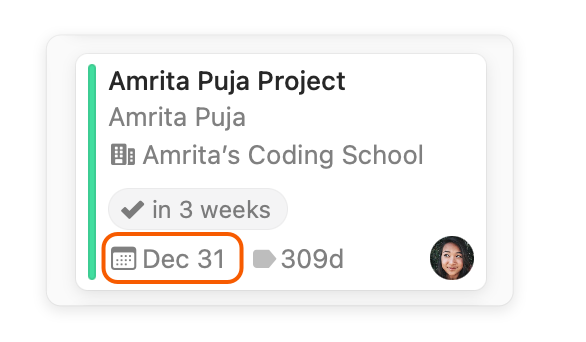
### Das Fälligkeitsdatum einer Projektkarte anzeigen
Wenn ein Projekt ein **Fälligkeitsdatum** hat, wird es hier angezeigt.
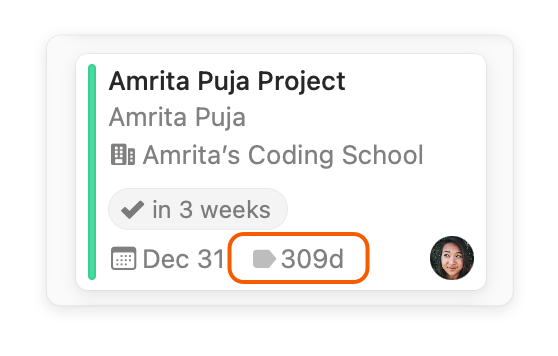
### Anzeigen der Anzahl der Tage, die ein Projekt in einer Phase verbleibt
Die Projekttafel zeigt Ihnen an, wie viele Tage ein Projekt in der aktuellen Phase verweilt hat. Mit dieser Funktion können Sie feststellen, bei welchen Projekten es zu Engpässen kommt und wie Sie sie am besten in die nächste Phase verschieben können. Wenn Sie das Projekt in die nächste Phase verschieben, wird diese Zahl zurückgesetzt.
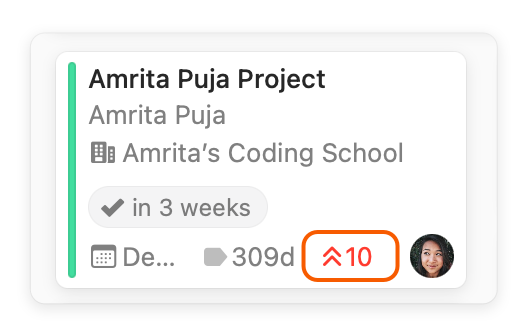
### Ansicht der Priorität eines Projekts
Wie wichtig ist dieses Projekt auf einer Skala von 1-10? Hier können Sie die **Priorität** des Projekts schnell einsehen.
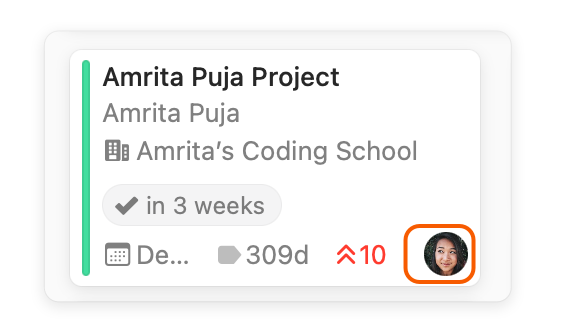
### Eigentümer eines Projekts anzeigen
Unten rechts auf der Projektkarte können Sie schnell sehen, wer der Eigentümer eines Projekts ist oder ihm zugewiesen wurde. Falls zutreffend, wird ein kleines Foto des Eigentümers angezeigt.
## Optionen anzeigen
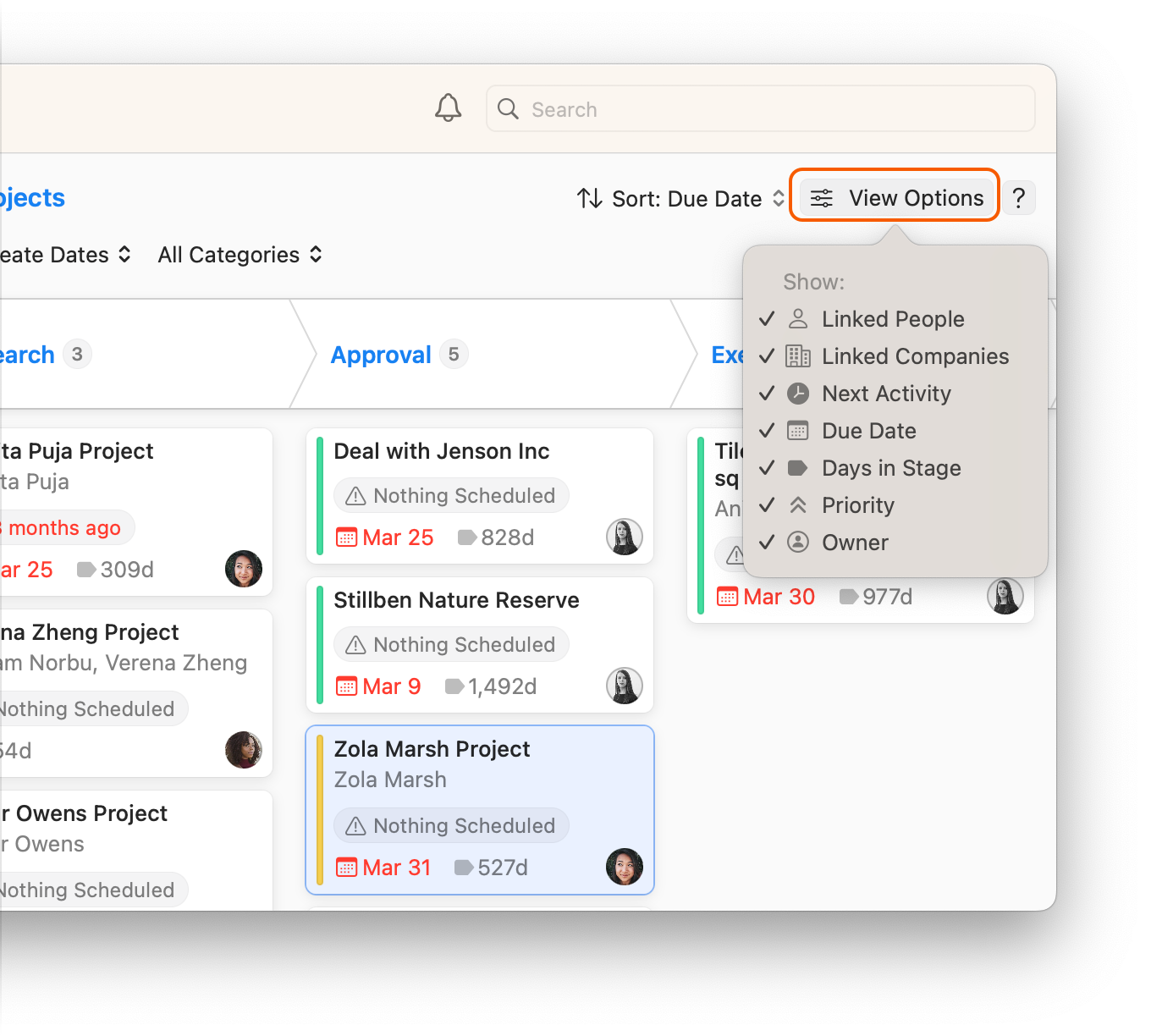
Mit den **Ansichtsoptionen** können Sie bestimmte Informationen auf einer Projektkarte ein- oder ausblenden, damit Sie sich auf das konzentrieren können, was für Sie am wichtigsten ist.
## Zusammenfassung
Das **Projekt-Board** bietet eine aufregende neue Möglichkeit, jedes Projekt in jeder Ihrer Pipelines anzuzeigen.
Sie können Ihre gesamte Projektpipeline auf einen Blick sehen, um Problembereiche zu identifizieren, sich auf Ihre wichtigsten Prioritäten zu konzentrieren und Ihre Versprechen einzuhalten.
---
# Agent Instructions
This documentation is published with GitBook. GitBook is the documentation platform designed so that both humans and AI agents can read, navigate, and reason over technical content effectively. Learn more at gitbook.com.
## Querying This Documentation
If you need additional information that is not directly available in this page, you can query the documentation dynamically by asking a question.
Perform an HTTP GET request on the current page URL with the `ask` query parameter, and the optional `goal` query parameter:
```
GET https://docs.daylite.app/help/learn/german/durchfuhrung-von-projekten/projects-board.md?ask=&goal=
```
`ask` is the immediate question: it should be specific, self-contained, and written in natural language.
`goal` is optional and describes the broader end goal you are ultimately trying to accomplish on behalf of the user. GitBook uses it to tailor the answer towards what is most useful for that goal.
The response will contain a direct answer to the question and relevant excerpts and sources from the documentation.
Use this mechanism when the answer is not explicitly present in the current page, you need clarification or additional context, or you want to retrieve related documentation sections.