> For the complete documentation index, see [llms.txt](https://docs.daylite.app/help/llms.txt). Markdown versions of documentation pages are available by appending `.md` to page URLs; this page is available as [Markdown](https://docs.daylite.app/help/learn/german/beziehungen-aufbauen/remember-the-details.md).
# Erinnern Sie sich an die Details von Gesprächen
Die Welt ist ein geschäftiger Ort.
Wir sind ständig unterwegs, stehen unter Zeitdruck, und obwohl wir wissen, dass unser Gedächtnis alles andere als perfekt ist, halten wir nicht immer inne und schreiben Dinge auf. Wenn Sie sich zum Beispiel an den Geburtstag Ihres Kunden oder seinen Lieblingssport erinnern, kann das den Unterschied zwischen dem Abschluss eines Geschäfts und dem Verlust eines wertvollen Kunden ausmachen.
Deshalb können Sie mit Daylite neue Kontakte schnell erfassen, egal wo Sie sind.
## Neue Kontakte in Daylite erfassen
Daylite bietet Ihnen eine Vielzahl von Möglichkeiten, einen neuen Kontakt zu erstellen. Sie können einen neuen Kontakt innerhalb von Daylite, auf Ihrem iPhone und iPad sowie in Ihrem Mail-Programm auf dem Mac erstellen.
### Erfassen eines Kontakts in Daylite
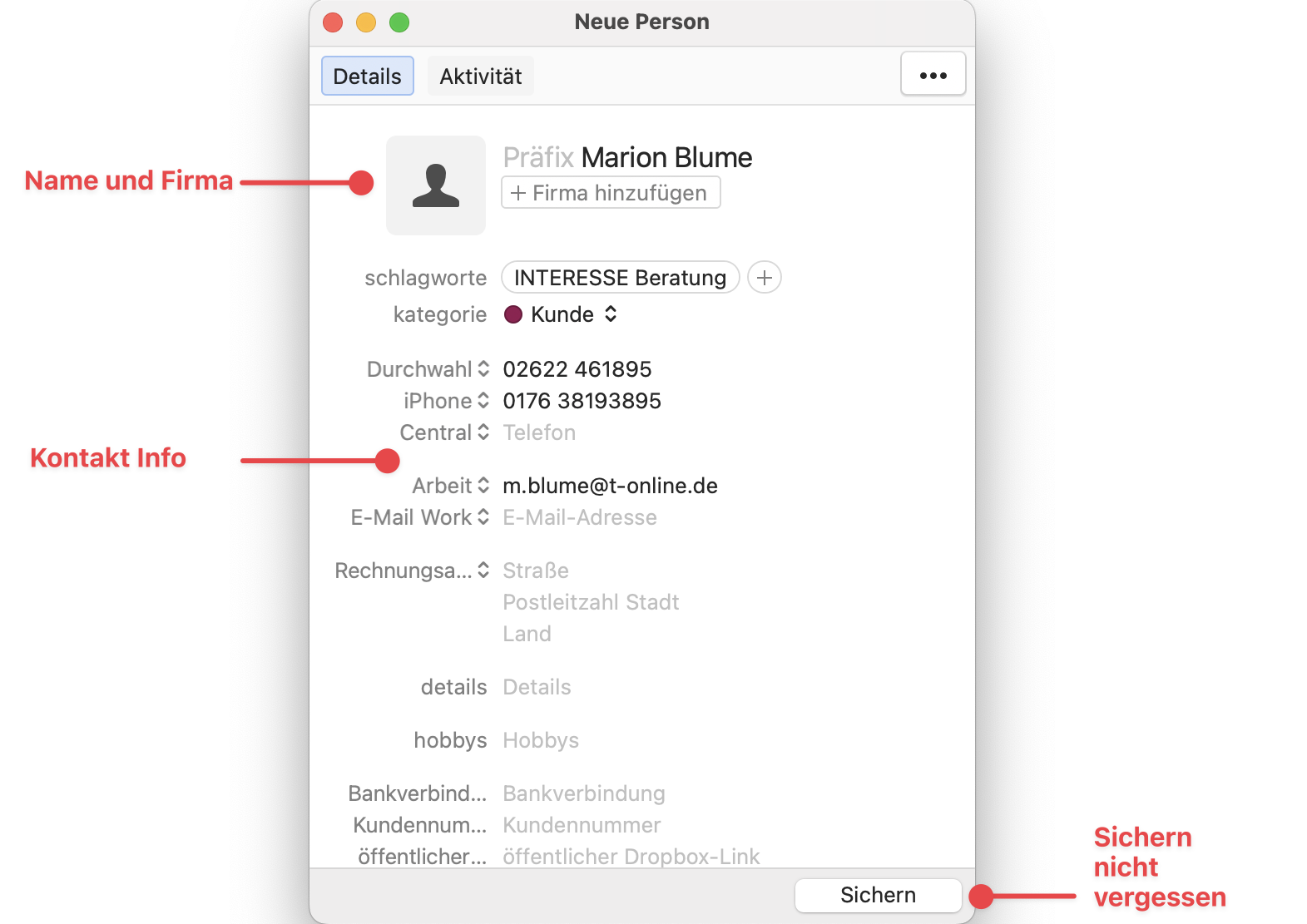
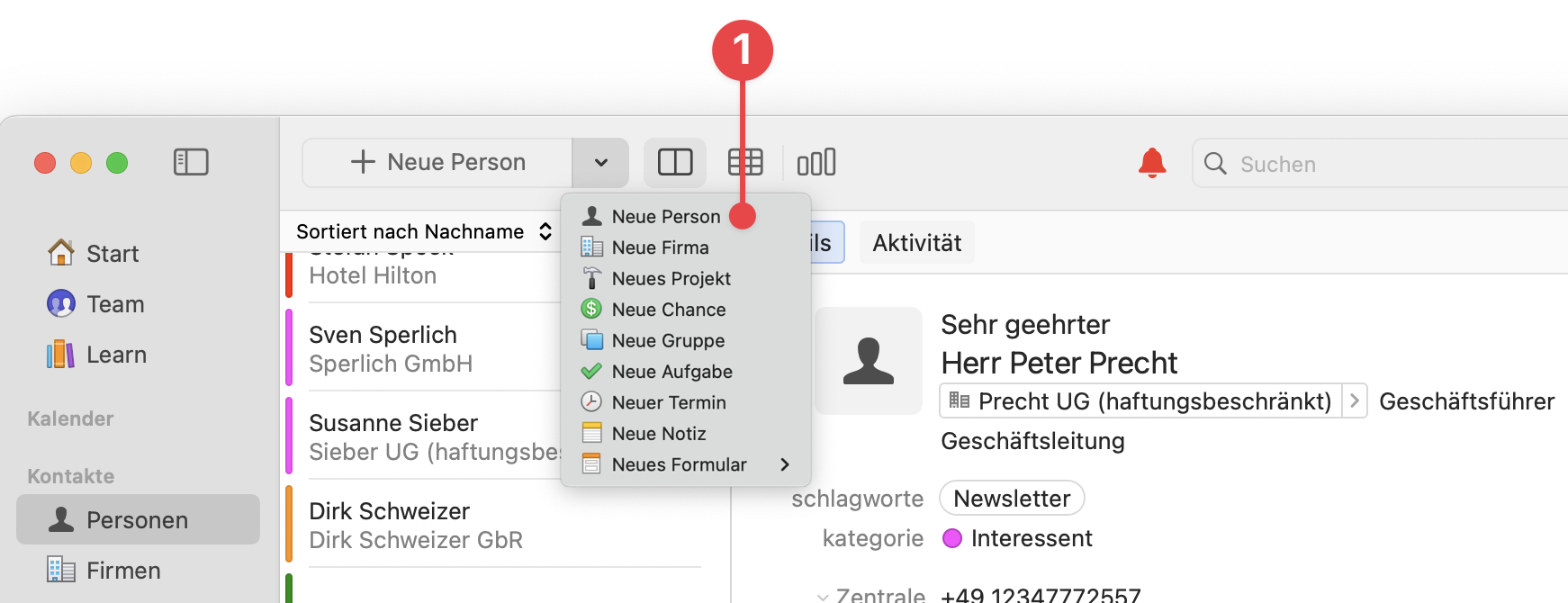
Der einfachste Weg, einen neuen Kontakt zu erfassen, ist die Verwendung der Schaltfläche Neuer Artikel.
1. Wählen Sie die Schaltfläche **Neue Person** oder klicken Sie auf den Dropdown-Pfeil auf der rechten Seite.
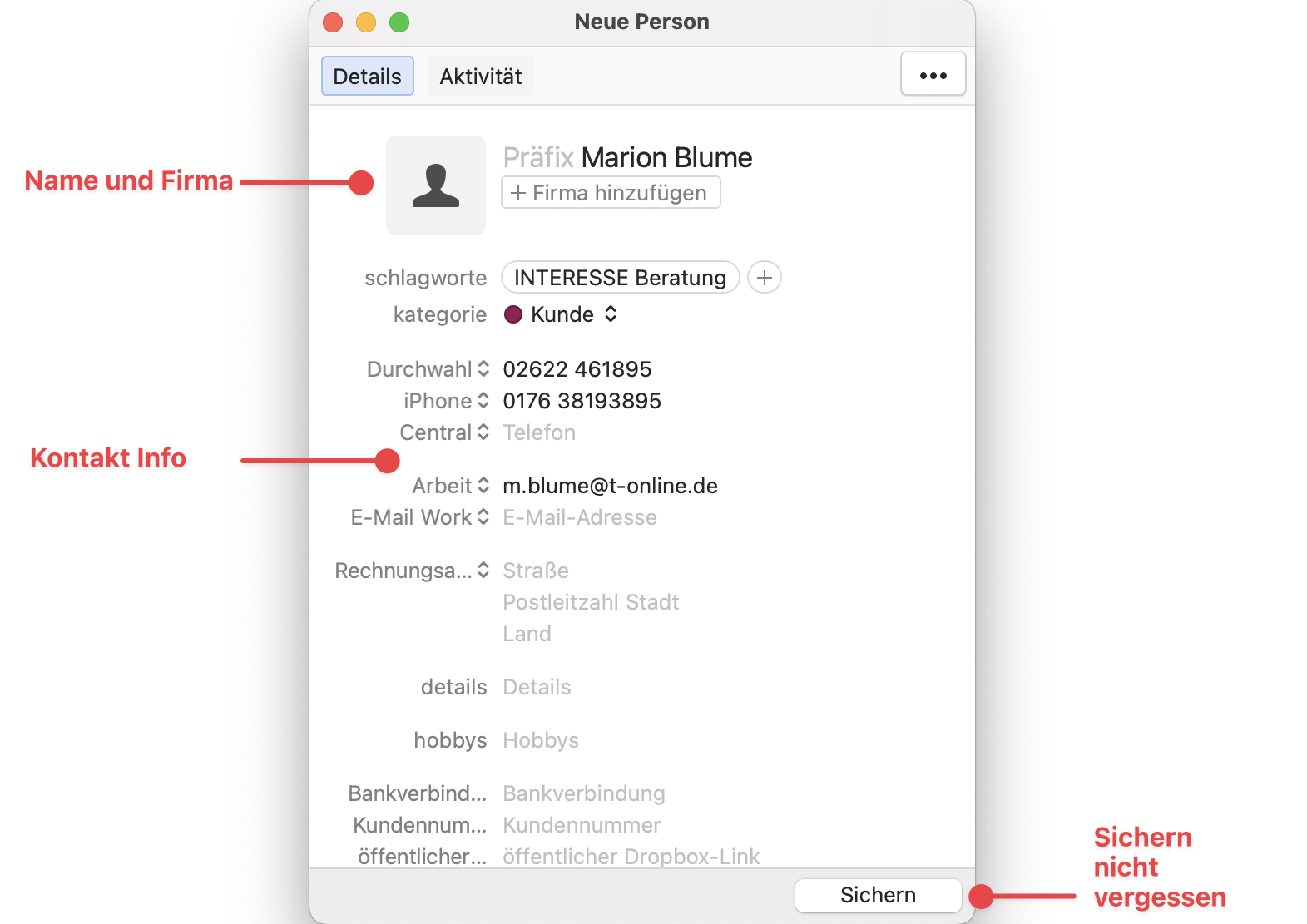
Sie können nun die entsprechenden Kontaktfelder ausfüllen. Klicken Sie auf Speichern, wenn Sie fertig sind.
### Erfassen eines Kontakts aus einer E-Mail
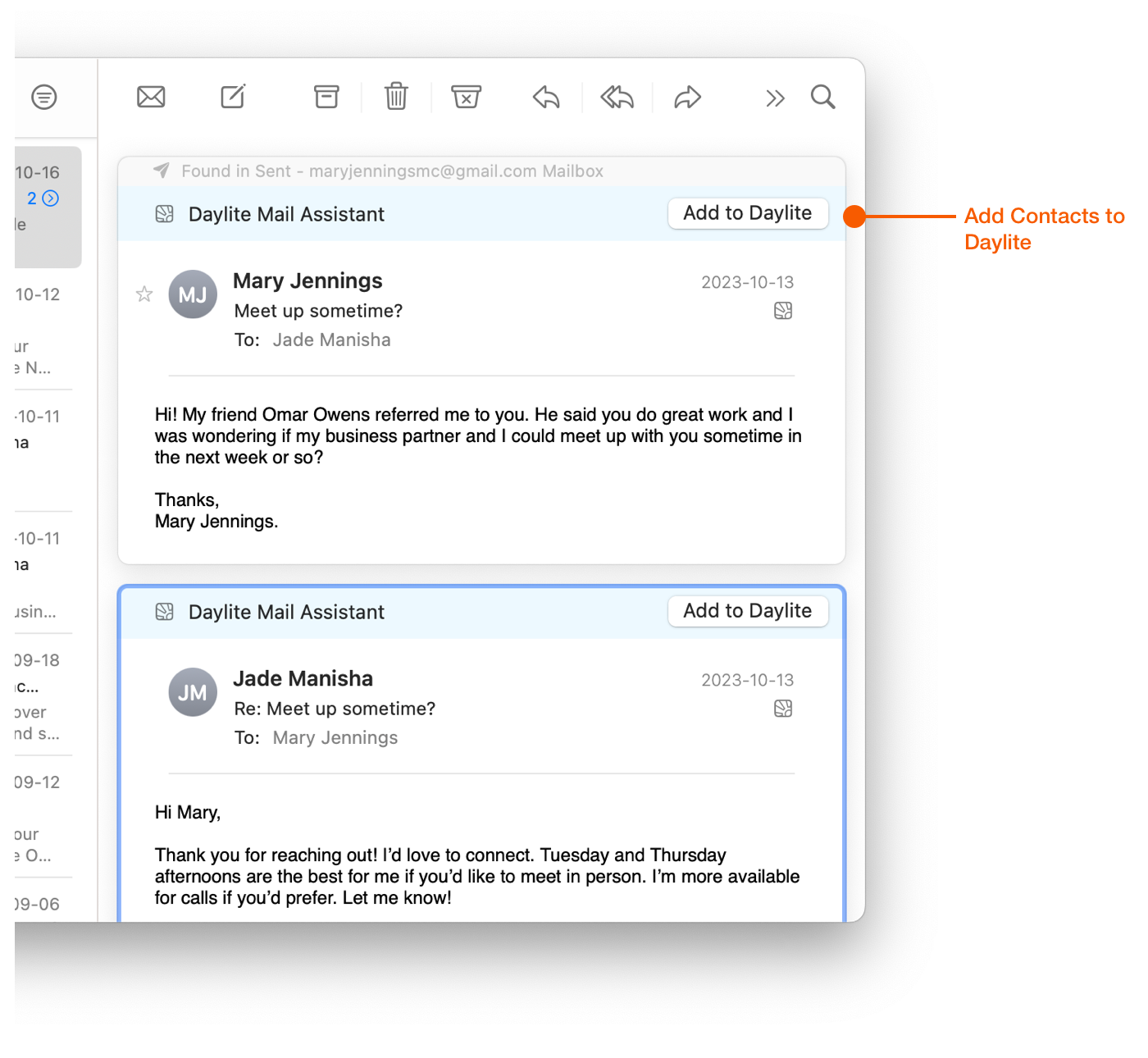
Daylite enthält den Daylite Mail Assistant, eine Erweiterung für Apple Mail. Mit dieser Erweiterung können Sie z. B. neue Kontakte direkt aus Ihrem Posteingang erfassen und mit der E-Mail verknüpfen.
Wählen Sie dazu die E-Mail aus und klicken Sie auf **Zu Daylite hinzufügen**.
Mail öffnet nun ein neues Fenster, in dem **In Daylite >** orange hervorgehoben ist, um Sie darüber zu informieren, dass die E-Mail zu Daylite hinzugefügt wurde, und die extrahierten Kontakte aus der E-Mail blau hervorgehoben sind. Wenn eine E-Mail nicht extrahiert wurde, kann Daylite sie unter **Vorgeschlagen** ablegen. Sie können auch auf die Lupe neben Kontakte klicken und den Namen der Person eingeben, die Sie dem Datensatz hinzufügen möchten.
Sie können auch zusätzliche Informationen wie **Projekte und Verkaufschancen, Aufgaben, Termine** und **Andere** wichtige Informationsdaten verknüpfen.
Klicken Sie auf den Pfeil neben dem Namen des Kontakts. Daraufhin öffnet sich ein Popup-Fenster, in dem Sie die Kontaktinformationen bearbeiten und den Kontakt in Daylite anzeigen können.
### Erfassen Sie einen Kontakt auf Ihrem iPhone & iPad
Sie sitzen nicht immer vor Ihrem Mac, und genau da kommt Daylite für iPhone und iPad ins Spiel.
Kontakte, die Sie unterwegs erfassen, werden mit Ihren anderen Daylite-Geräten synchronisiert, sodass Sie immer über die aktuellsten Informationen verfügen.
#### **Von Ihrem iPhone**
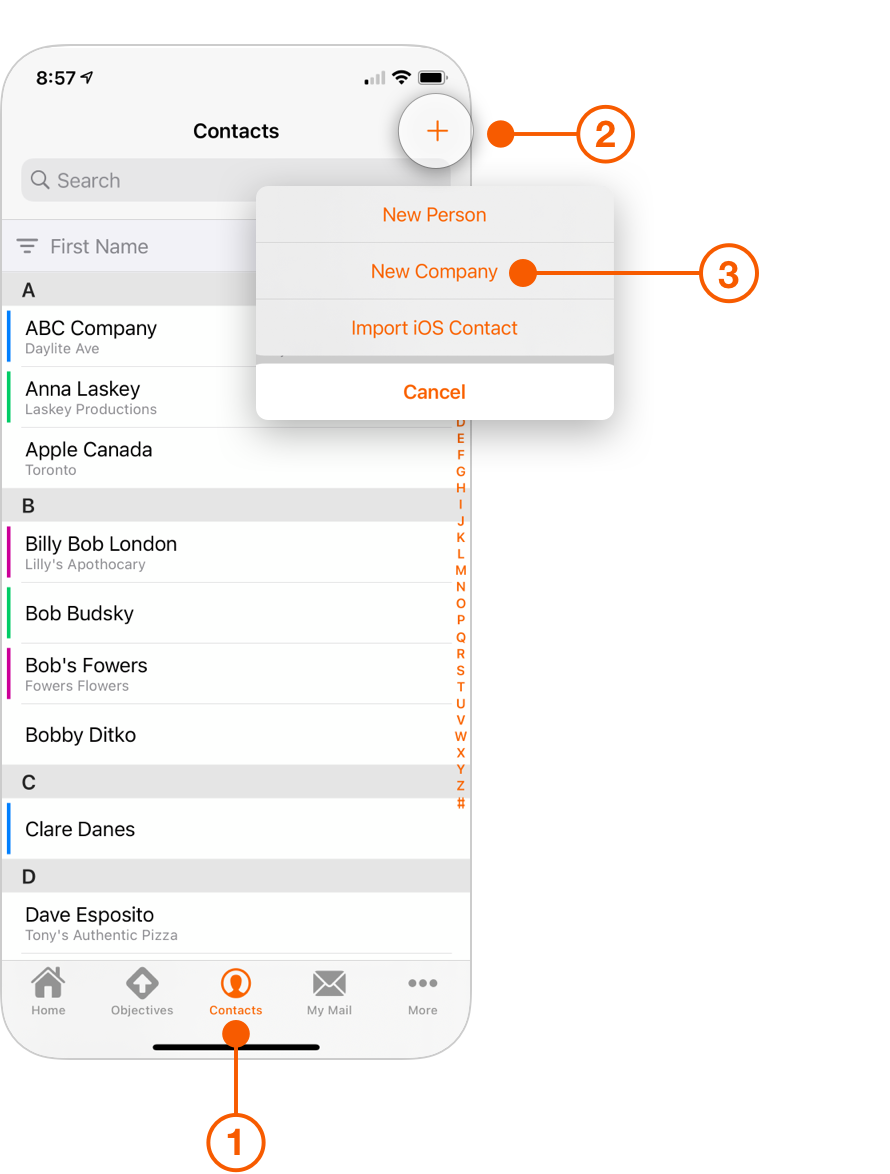
1. Tippen Sie auf die Registerkarte Kontakte.
2. Tippen Sie auf das Pluszeichen (+) oben rechts auf dem Bildschirm, um einen neuen Kontakt hinzuzufügen.
3. Wählen Sie **Neue Person**, **Neues Unternehmen** oder **IOS-Kontakt importieren**.
#### **Von Ihrem iPad**
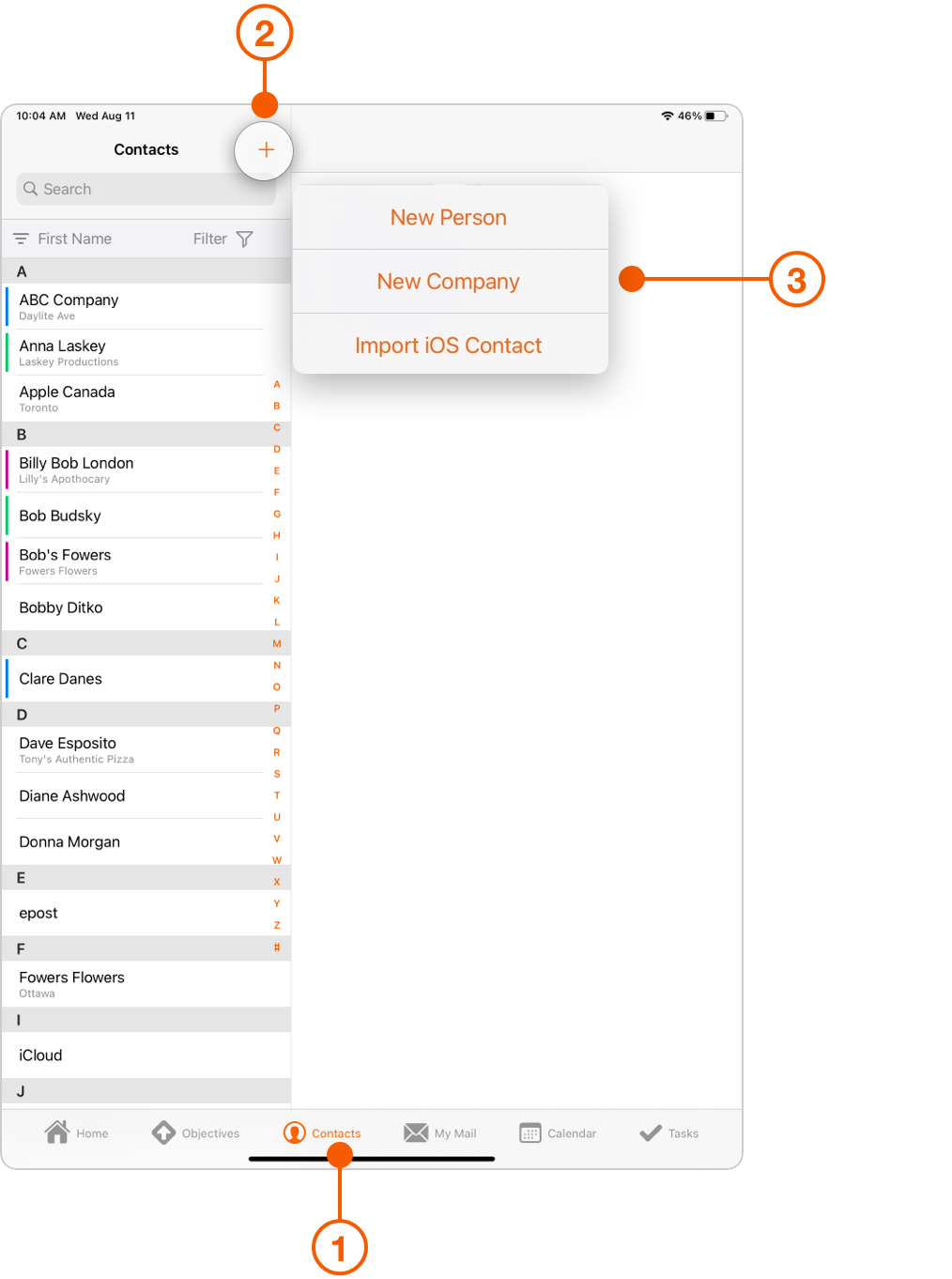
1. Tippen Sie auf die Registerkarte Kontakte.
2. Tippen Sie auf das Pluszeichen (+) oben rechts auf dem Bildschirm, um einen neuen Kontakt hinzuzufügen.
3. Wählen Sie **Neue Person**, **Neues Unternehmen** oder **IOS-Kontakt importieren**.
## Kontakt Grundlagen
Daylite bietet Ihnen eine Vielzahl von Kontaktfeldern, aber keine Panik.
Sie müssen sie nicht alle verwenden.
Sammeln Sie die Informationen, die Sie heute brauchen, und wenn Ihre Beziehungen wachsen, können Sie bestehende Felder bearbeiten oder ganz neue hinzufügen. Bei der Erstellung von Kontaktkarten können Sie Bezeichnungen für Felder hinzufügen und ändern, indem Sie auf die Bezeichnung klicken. Zusätzliche Felder werden automatisch generiert, und Sie können jedes Feld entweder als primär oder sekundär zuordnen.
## Klassifizierung
Wenn Sie Ihre Kontakte klassifizieren, können Sie leistungsstarke Funktionen wie Sortieren, Filtern und Segmentieren Ihrer Kontakte mit **Kategorien** und **Schlagwörtern** nutzen.
### Kategorien
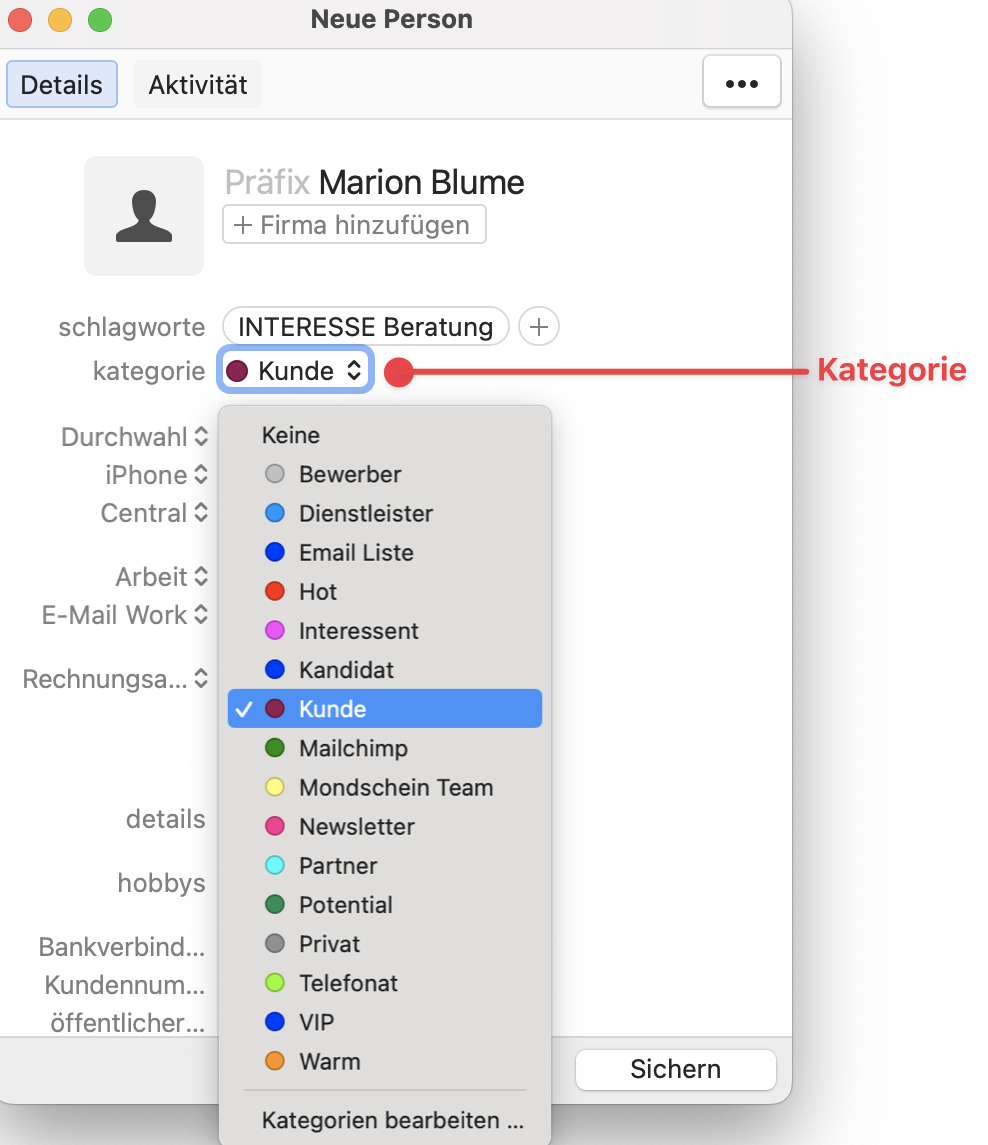
Kategorien sind die oberste Ebene der Kontaktklassifizierung. Ein Kontakt kann nur eine Kategorie haben. Berücksichtigen Sie also bei der Klassifizierung eines Kontakts, wer er in Bezug auf Sie und Ihr Unternehmen ist. Fügen Sie eine Kategorie zu einem Kontakt hinzu, indem Sie auf das Popup-Menü Kategorie klicken. Wenn keine Kategorie passt, klicken Sie auf **Kategorien bearbeiten...** und erstellen Sie eine neue Kategorie.
Hier sind einige Beispiele, wie Sie Ihre Kontakte kategorisieren können.
**Rolle**
* Interessent
* Lead
* Kunde **Geschäftsbeziehung**
* Lieferant
* Anbieter
* Coach
* Mitarbeiter **Persönliche Kontakte**
* Familie
* Freunde
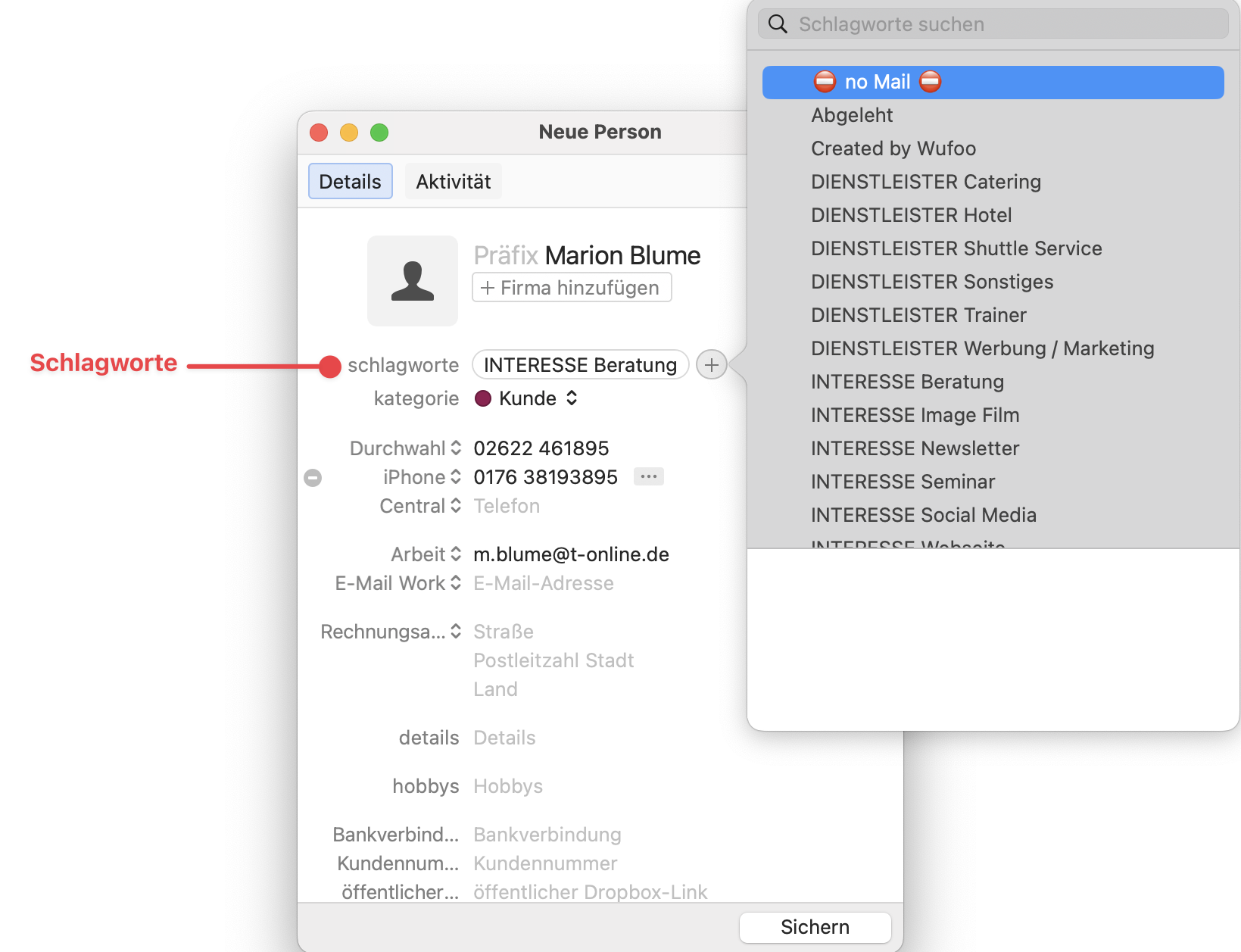
### Schlagwörter
Schlagwörter sind flexibler als Kategorien. Ein Kontakt kann so viele Schlagwörter haben, wie Sie möchten. Sie können sie also aus so vielen Gründen verwenden, wie Sie möchten. Fügen Sie ein Kontakt-Schlagwort hinzu, indem Sie auf die Plus-Schaltfläche (+) neben dem Feld Schlagwörter klicken und das gewünschte Schlagwort eingeben.
Im Folgenden finden Sie einige Beispiele dafür, wie Sie Ihre Kontakte mit Hilfe von Schlagwörtern klassifizieren können:
* **Wahrscheinlichkeit**
* Kalt
* Warm
* Heiß
* **Quelle**
* Facebook
* Messe 2023
* Empfehlung
* **Käuferpräferenz**
* 2-Schlafzimmer-Haus
* Monatliche Coaching-Sitzungen
* Hochzeitspaket 2
### Verknüpfung von Menschen und Unternehmen
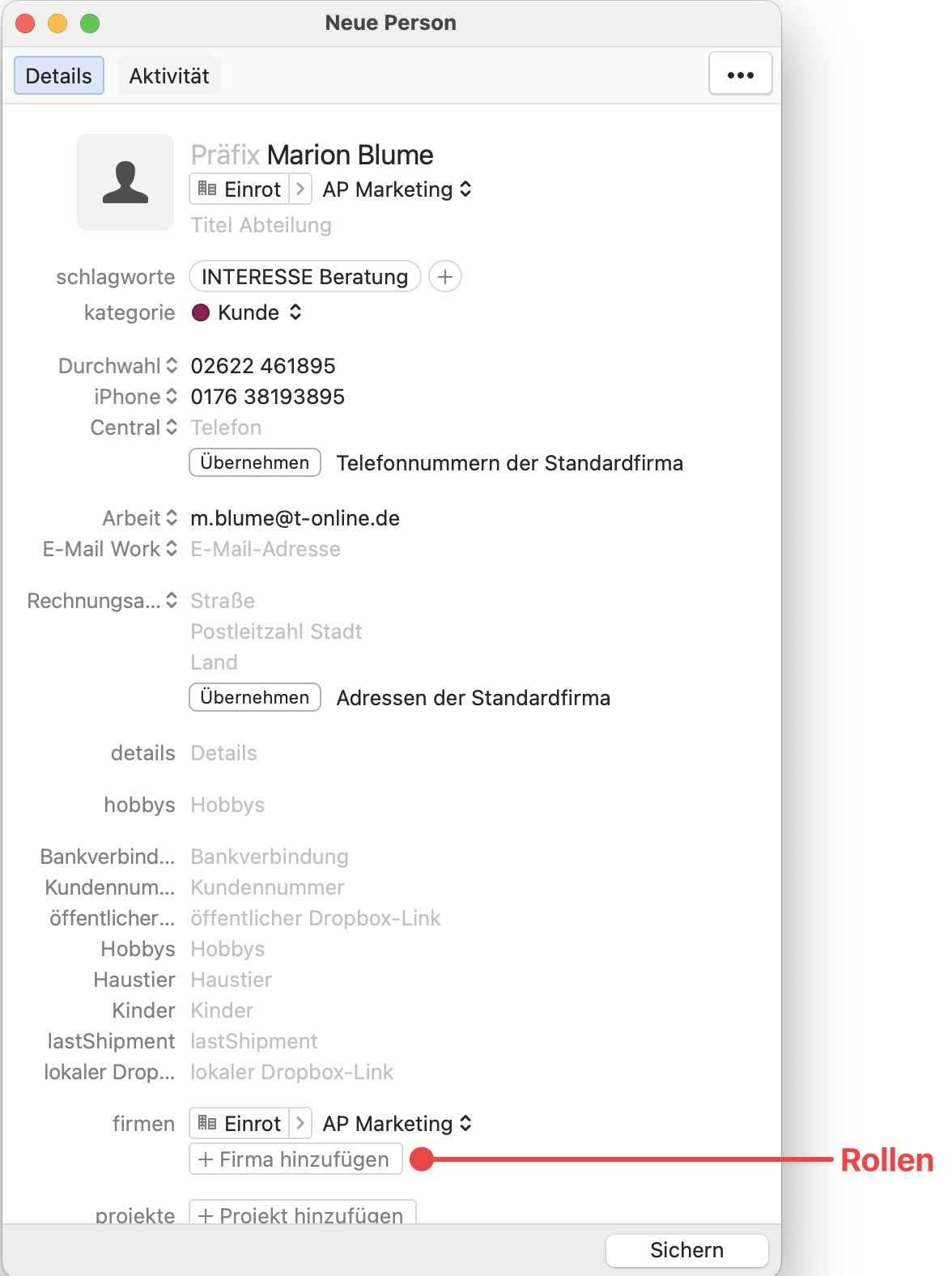
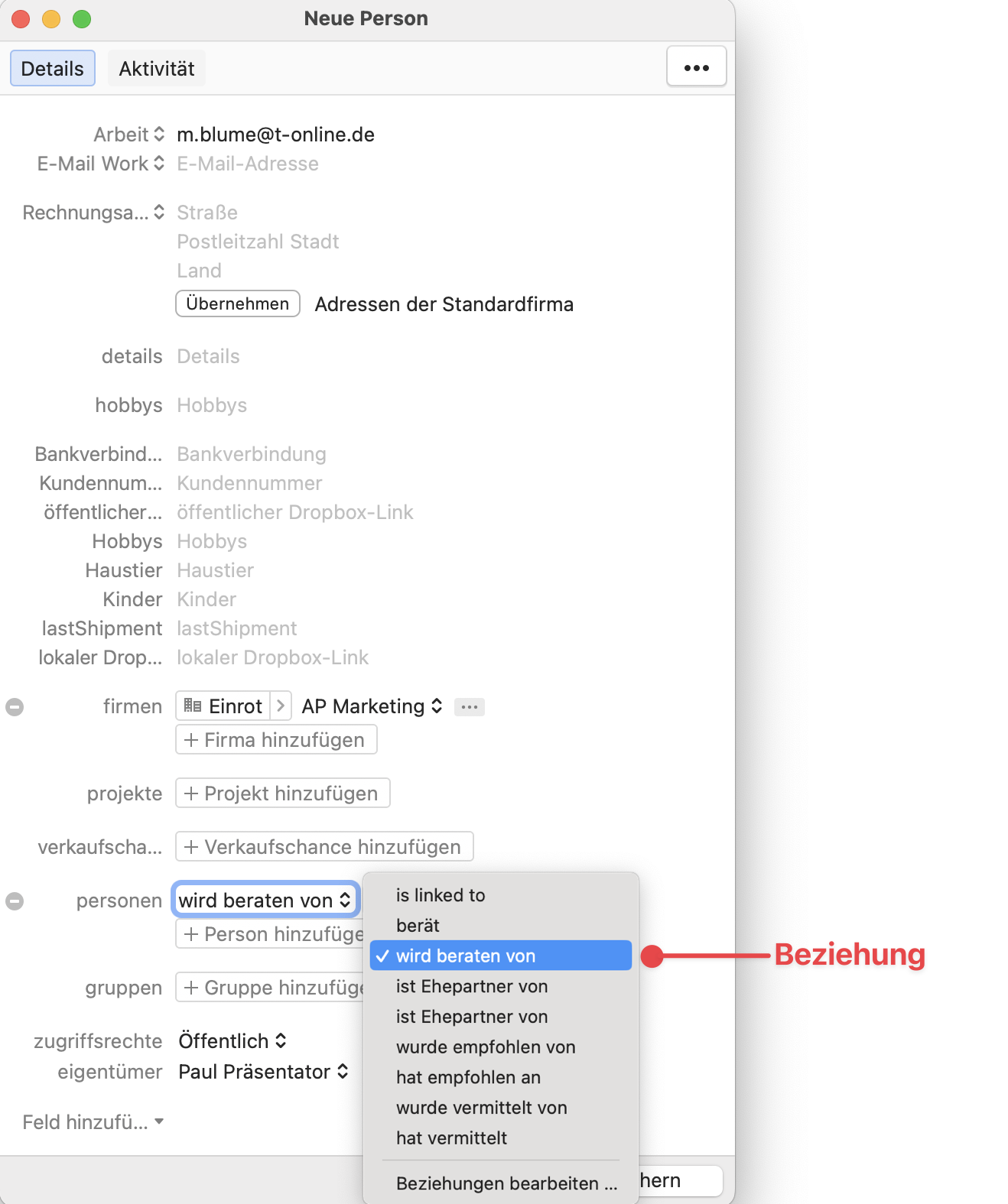
Sie werden kaum jemanden treffen, der nicht mit einem anderen Unternehmen verbunden ist oder jemanden in Ihrem Netzwerk kennt. Wenn Sie Personen und Unternehmen miteinander verknüpfen, können Sie [Rollen](#roles) innerhalb eines Unternehmens und [Beziehungen](#relationships) zwischen Personen auswählen.
Jetzt können Sie immer sicherstellen, dass Sie mit der richtigen Person in einem Unternehmen sprechen, Empfehlungen verfolgen und sehen, wie Ihr Netzwerk wächst.
### Rollen
Wenn Sie eine Person mit einem Unternehmen verknüpfen, können Sie auswählen, welche Rolle sie hat. Auf diese Weise können Sie dokumentieren, wer was in einem Unternehmen tut. Wenn Sie ein Unternehmen anrufen oder eine E-Mail schreiben, können Sie so sicher sein, dass Sie die richtigen Personen erreichen. Sie können auch eine ganze Kampagne erstellen, die auf bestimmte Rollen abzielt, z. B. ein Coaching für Führungskräfte der oberen Ebene.
### Beziehungen
Wenn Sie eine Person mit einer anderen Person verknüpfen, können Sie deren Beziehung auswählen. Dies ist hilfreich, wenn Sie mit mehreren Personen in einer Familie arbeiten, Überweisungen oder Geschäftspartner verfolgen.
## Zusammenfassung
Halten Sie die Details fest und erfassen Sie neue Kontakte in Daylite.
Daylite ist mehr als nur ein Kontaktmanager und bietet Ihnen leistungsstarke Klassifizierungswerkzeuge, mit denen Sie Kategorien verfolgen, Schlagwörter zuweisen sowie Rollen und Beziehungen definieren können. Erinnern Sie sich an alles und nutzen Sie es auf eine Art und Weise, wie Sie es bisher nicht konnten.
---
# Agent Instructions
This documentation is published with GitBook. GitBook is the documentation platform designed so that both humans and AI agents can read, navigate, and reason over technical content effectively. Learn more at gitbook.com.
## Querying This Documentation
If you need additional information that is not directly available in this page, you can query the documentation dynamically by asking a question.
Perform an HTTP GET request on the current page URL with the `ask` query parameter, and the optional `goal` query parameter:
```
GET https://docs.daylite.app/help/learn/german/beziehungen-aufbauen/remember-the-details.md?ask=&goal=
```
`ask` is the immediate question: it should be specific, self-contained, and written in natural language.
`goal` is optional and describes the broader end goal you are ultimately trying to accomplish on behalf of the user. GitBook uses it to tailor the answer towards what is most useful for that goal.
The response will contain a direct answer to the question and relevant excerpts and sources from the documentation.
Use this mechanism when the answer is not explicitly present in the current page, you need clarification or additional context, or you want to retrieve related documentation sections.
.png?alt=media)
.png?alt=media)